Llevar memoria del salon de clases es lo que separa al maestro o maestra que improvisa del que planea con datos. ClaseSmart concentra esa memoria en tres herramientas que se complementan: 🗒️ Notas de alumnos para observaciones, 📝 Trabajo para tareas y asignaciones, y el buscador global Ctrl+K para encontrar cualquier dato en menos de un segundo.
Esta guia te muestra como usarlas paso a paso, con los limites reales de la app y trucos para que tu cuaderno de seguimiento viva siempre dentro de la app y no en hojas sueltas.
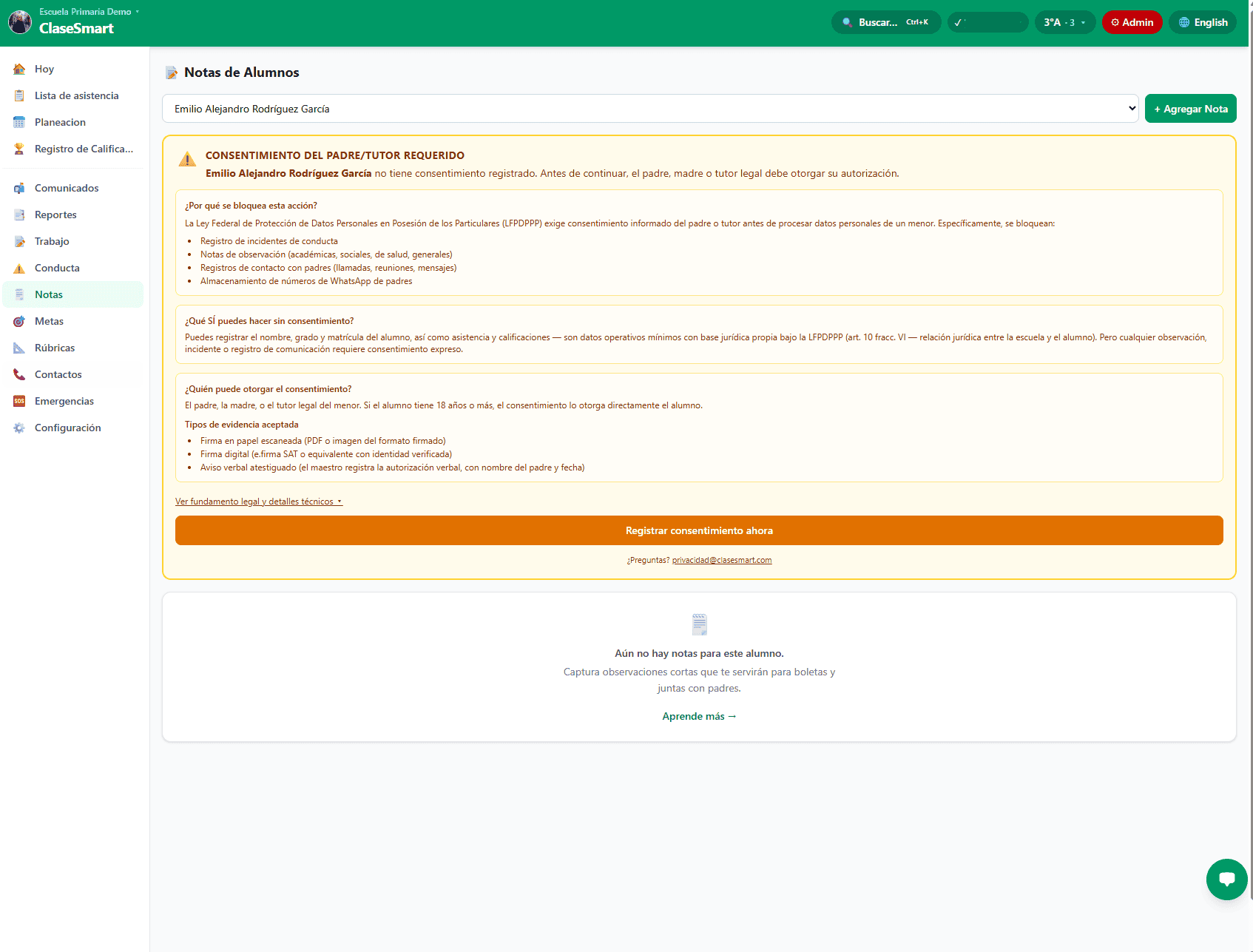
Agregar una nota de alumno por categoria
Las notas viven en ⋯ Mas → 🗒️ Notas. Estan pensadas para observaciones cualitativas (no calificaciones) y se guardan por alumno con un limite de 500 caracteres por nota.
- Abre ⋯ Mas → 🗒️ Notas.
- Selecciona al alumno de la lista.
- Toca + Agregar nota.
- Elige la categoria adecuada: 📚 Academico, 🤝 Social, 🏥 Salud o 📝 General.
- Escribe la observacion (maximo 500 caracteres).
- Toca Guardar.
- Tip: usa Salud para alergias, medicamentos o condiciones que el suplente debe conocer.
- Tip: usa Social para registrar dinamicas con companeros — ayuda a sustentar conversaciones con padres.
- El resumen arriba de la lista muestra el total de notas y el conteo por categoria, util para ver en que area registras mas.
Registrar tareas y marcar el estado de cada alumno
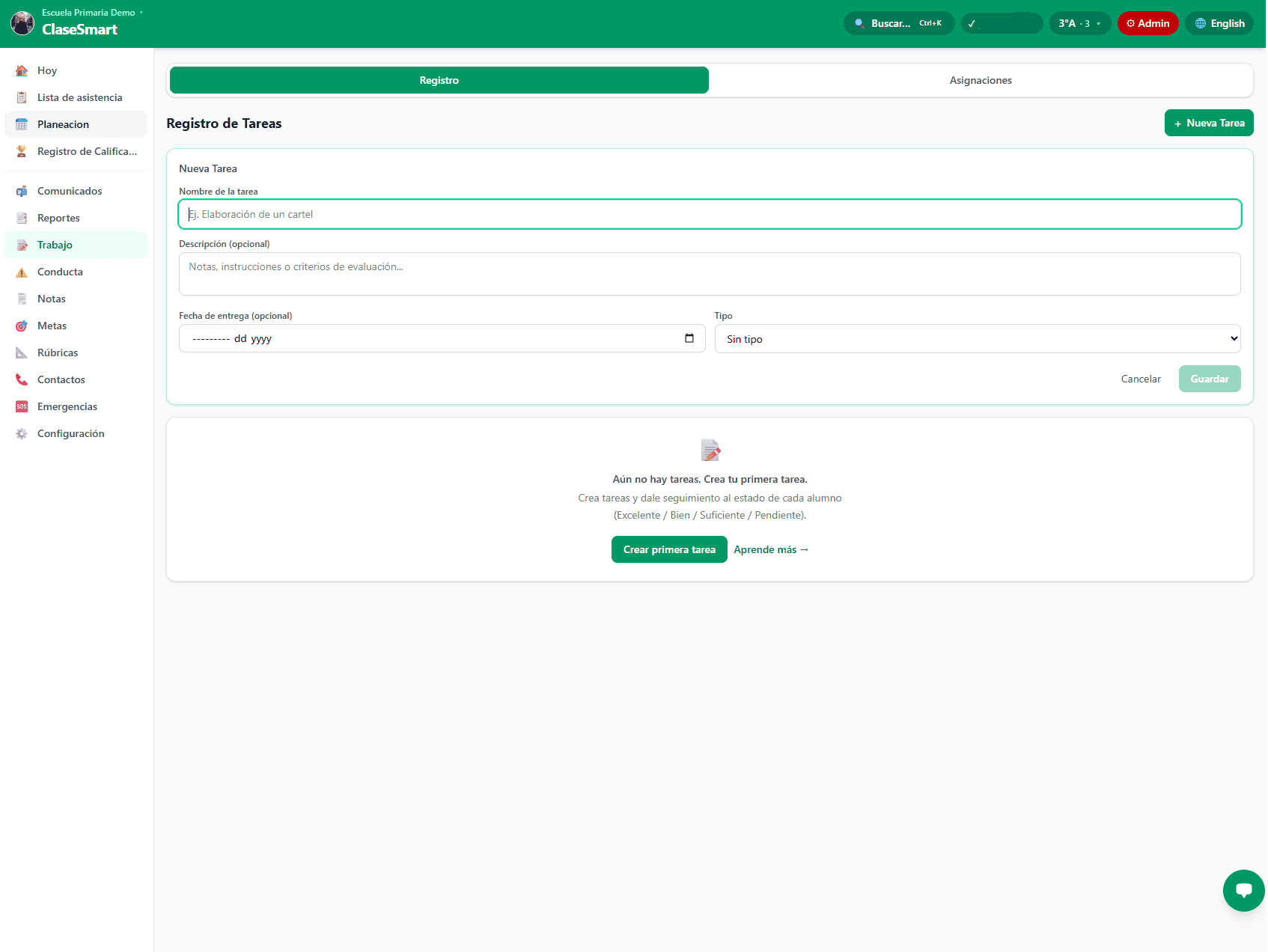
La pestana 📝 Trabajo (en ⋯ Mas) combina dos sub-pestanas: Registro y Asignaciones. Sirven para cosas distintas.
Sub-pestana Registro: tareas con 5 estados
- En 📝 Trabajo abre la sub-pestana Registro.
- Crea una tarea nueva (por ejemplo, «Lectura del cuento El gigante egoista»).
- Por cada alumno marca el estado: Excelente, Bien, Suficiente, Insuficiente o Pendiente.
- Toca el estado para ciclar entre los 5 valores hasta llegar al correcto.
Estas tareas alimentan la trazabilidad academica del alumno y se ven reflejadas en su historial y en sus reportes trimestrales.
Sub-pestana Asignaciones: con fecha de entrega
- Cambia a Asignaciones.
- Toca el boton para crear una asignacion nueva.
- Define titulo, descripcion y, sobre todo, la fecha de entrega.
- Por cada alumno toca su estado para ciclar entre entregada, tarde y faltante.
Mostrar las tareas en el calendario del Planeador
Para que las fechas de entrega no se te escapen, activa el indicador en el calendario:
- Abre ⚙️ Configuracion → General.
- Activa el toggle Mostrar Tareas en el Calendario (esta dentro de la seccion de Planificador de Lecciones).
- Vuelve a 📅 Planeacion y cambia a la vista 🗓️ Mes.
- Las fechas con tareas pendientes muestran un punto naranja sobre el dia.
- Esto convierte tu calendario mensual en un tablero de pendientes — muy util en juntas con padres.
- Si planeaste con IA, el planeador semanal genera tareas automaticamente y respeta esta misma vista.
Encontrar cualquier nota o tarea con el buscador global
El buscador global es la funcion mas subutilizada de ClaseSmart. Te ahorra abrir 4 pestanas para encontrar una nota.
- Presiona Ctrl+K (o ⌘K en Mac), o toca el boton 🔎 Buscar de la barra superior.
- Escribe el nombre del alumno, matricula, telefono del padre, titulo de una leccion, contenido de una nota, una tarea, una calificacion, un incidente de conducta, una meta o un comunicado.
- Los resultados se agrupan por tipo. Navega con ↑ / ↓ y presiona Enter para saltar al item exacto.
- Al final de la lista veras un boton Preguntar a Claude: …. Tocalo para que la IA responda en lenguaje natural usando tus propios datos — por ejemplo «quien falto mas este mes?» o «a que alumnos les debo dar seguimiento con sus padres?».
- Es bilingue: escribir «academico» o «academic» encuentra notas marcadas como Academico; los acentos son opcionales.
- Las respuestas de Claude cuentan dentro del limite diario de 50 peticiones de IA por usuario en 24 horas (compartido con planeador, narrativa de progreso, borrador WhatsApp, etc.).
- Cierra con Esc o haciendo clic fuera del buscador.
Buenas practicas para no perder informacion
- Captura una nota cuando ocurre — no esperes a fin de semana, te olvidas el detalle.
- Si una nota empieza a parecer un incidente de conducta, registrala mejor en ⚠️ Conducta con tipo y severidad.
- Antes de una junta con padres, busca el nombre del alumno con Ctrl+K y revisa todo: notas, calificaciones, incidentes y contactos en una sola lista.
- Cruza tareas pendientes con tu planeacion semanal para que ninguna entrega se traslape con un examen.
Preguntas frecuentes
Cuantos caracteres caben en una nota?
Cada nota acepta hasta 500 caracteres. Si necesitas mas espacio, divide la observacion en dos notas separadas (por ejemplo, una academica y una social) o usa la categoria General para el contexto extra.
El buscador encuentra calificaciones individuales?
Si. El buscador indexa calificaciones por nombre del alumno, nombre de la actividad y categoria. Tambien encuentra lecciones (titulo, intencion, notas, fecha), incidentes (descripcion, tipo) y trabajos (titulo, descripcion).
Diferencia entre Registro y Asignaciones?
El Registro es para evaluacion cualitativa con 5 niveles (Excelente, Bien, Suficiente, Insuficiente, Pendiente) y no requiere fecha. Las Asignaciones son entregas con fecha limite y los estados son entregada, tarde o faltante.