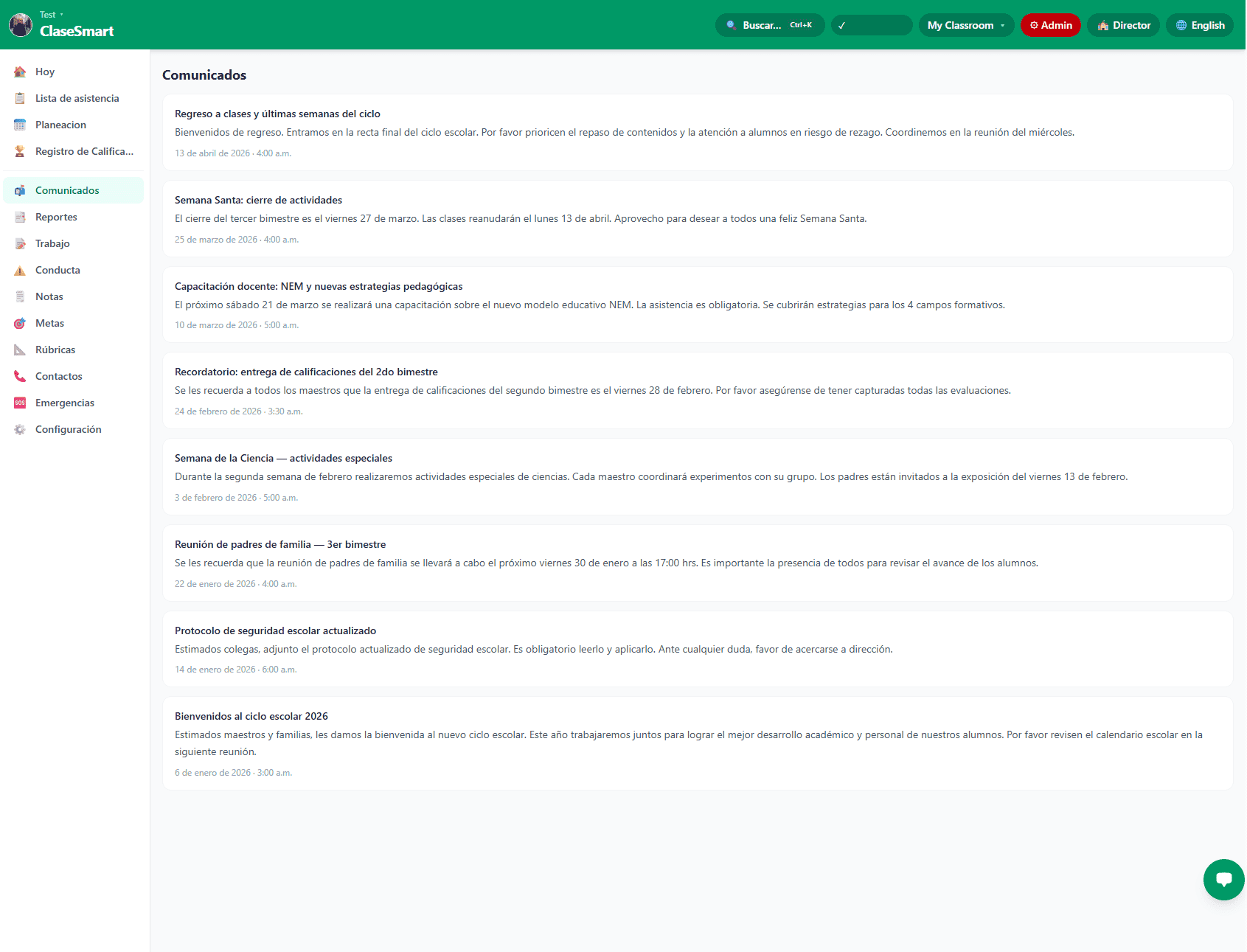
La pestaña de Comunicados en ClaseSmart (Mi Salón de Clases) es el canal oficial entre la dirección de la escuela y el cuerpo docente. Aquí la directora o director publica avisos importantes —como las fechas de Semana Santa, una capacitación NEM obligatoria, la junta de padres del viernes o el protocolo de seguridad ante sismos— y cada maestro/a los recibe sin tener que abrir el grupo de WhatsApp del plantel ni revisar el pizarrón de la sala de maestros. En esta guía revisamos las dos caras del módulo: cómo lo ven los maestros en su shell diaria y cómo el director(a) crea, programa y dirige sus comunicados a la audiencia correcta.
Cómo lo ve el maestro/a
En la barra superior de su salón, los maestros verán un ícono 📣 Comunicados con un contador rojo cuando hay avisos sin leer. Toquen el ícono y se abre la lista de comunicados de la escuela ordenados del más reciente al más antiguo.
- Toquen 📣 Comunicados en la barra superior del shell del maestro.
- Cada aviso muestra el título, el remitente (normalmente la directora o director), la fecha de envío y un fragmento del cuerpo.
- Los avisos sin leer aparecen con un punto azul al costado y en negritas; los ya leídos quedan en gris.
- Toquen un comunicado para abrirlo. Al cerrarlo, se marca automáticamente como leído.
- Si necesitan volver a marcarlo como nuevo, mantengan presionado el aviso y elijan Marcar como no leído.
- Tip: los comunicados con la etiqueta Urgente (Semana Santa, suspensión de clases, protocolo de seguridad) aparecen también como notificación en el celular para que no se les pasen.
Cómo lo ve el director(a)
Si su rol en la escuela es de dirección, en la barra superior aparece el botón Director. Al cambiar a esa vista, la pestaña de Comunicados muestra una opción extra: + Nuevo aviso. Desde ahí redactan y envían los avisos del plantel.
- Toquen el botón Director en la barra superior para entrar al panel de dirección.
- Abran 📣 Comunicados y toquen + Nuevo aviso.
- Escriban el título del comunicado (ej. “Suspensión de clases por Semana Santa”).
- Redacten el cuerpo del aviso. Pueden incluir negritas, listas y enlaces; máximo 2,500 caracteres.
- Marquen la casilla Urgente si quieren que dispare notificación al celular.
- Elijan la audiencia y la fecha de envío.
- Toquen Publicar o Programar.
Elegir la audiencia correcta
Una de las decisiones más importantes al publicar un comunicado es a quién va dirigido. ClaseSmart les da tres opciones para que el aviso llegue solo a quien le corresponde:
- Todos los maestros — para avisos generales del plantel: capacitación NEM, juntas del Consejo Técnico Escolar, fechas de exámenes bimestrales, ajustes al calendario escolar.
- Salón específico — para temas que solo tocan a un grupo, por ejemplo “Cambio de aula del 3°B la próxima semana” o “Suplencia confirmada para 5°A”.
- Padres y tutores — el comunicado se entrega también al panel de tutores: avisos de juntas de padres, kermesse, días no hábiles, requisitos de uniforme.
Al seleccionar Padres y tutores, ClaseSmart les pide confirmar antes de enviar para evitar mandar avisos internos del cuerpo docente al canal equivocado. Pueden combinar audiencias —por ejemplo “Todos los maestros + Padres del 6°A”— cuando el aviso afecta a ambos lados.
Programar envío vs. publicar al instante
No todos los avisos urgen. Si están preparando los comunicados de la semana el domingo en la noche, programen el envío para el lunes a primera hora.
- Antes de publicar, toquen Programar en lugar de Publicar.
- Elijan fecha y hora exacta de envío (ej. lunes 7:00 a.m.).
- El comunicado queda en la sección Programados de la pestaña, donde pueden editarlo o cancelarlo antes de que salga.
- A la hora indicada, ClaseSmart lo publica solo y dispara las notificaciones a los celulares de los maestros y tutores que correspondan.
- Buena práctica: programen los avisos rutinarios (juntas semanales, recordatorios de cierre de calificaciones) los domingos para que el lunes empiecen con todo listo.
Quién puede crear comunicados
Por defecto, solo las cuentas con rol de Director(a) o Subdirector(a) ven el botón + Nuevo aviso. Si en su escuela también lo necesita la coordinación académica o el equipo de USAER, el director(a) puede otorgar el permiso desde ⚙️ Configuración → Roles y permisos → Comunicados. Los maestros sin permiso solo ven la lista de lectura, nunca el botón de crear, así se evita que se publiquen avisos no oficiales en el canal del plantel.
Preguntas frecuentes
¿Los padres pueden contestar un comunicado?
No. Los comunicados son un canal unidireccional para evitar que la dirección reciba 200 respuestas distintas a un mismo aviso. Si necesitan recolectar respuestas de los tutores —por ejemplo confirmar asistencia a una junta— usen una Encuesta a tutores desde el módulo de Mensajes en lugar de un comunicado.
¿Puedo editar un comunicado ya publicado?
Sí, pero les recomendamos hacerlo solo para corregir errores de captura. Las ediciones no vuelven a disparar la notificación al celular, así que si el cambio es importante (cambio de hora, lugar, fecha) mejor publiquen un nuevo aviso marcado como Urgente y aclaren “Actualiza al comunicado anterior”.
¿Quién ve qué maestros ya leyeron el aviso?
El director(a) ve un contador de lecturas en cada comunicado: cuántos maestros lo abrieron y cuántos siguen pendientes. Es muy útil antes de una junta del Consejo Técnico para saber si todos ya están enterados o conviene mandar un recordatorio.
¿Listos para conocer todo lo que ClaseSmart puede hacer por su salón? Probar ClaseSmart gratis