La pestana ⚙️ Configuracion es donde decides como se comporta ClaseSmart en tu salon: el idioma de la app, el formato de fecha, los meses de cada trimestre, la escala de calificaciones, las ponderaciones del cuaderno, el mapa de asientos y los respaldos. Tambien es la puerta de entrada al modo K-5 NEM, a las suplencias y a la seguridad de tu cuenta con MFA.
Esta guia te lleva por las 5 sub-pestanas en el orden recomendado para configurar un salon nuevo de cero, y cierra con privacidad y derechos ARCO.
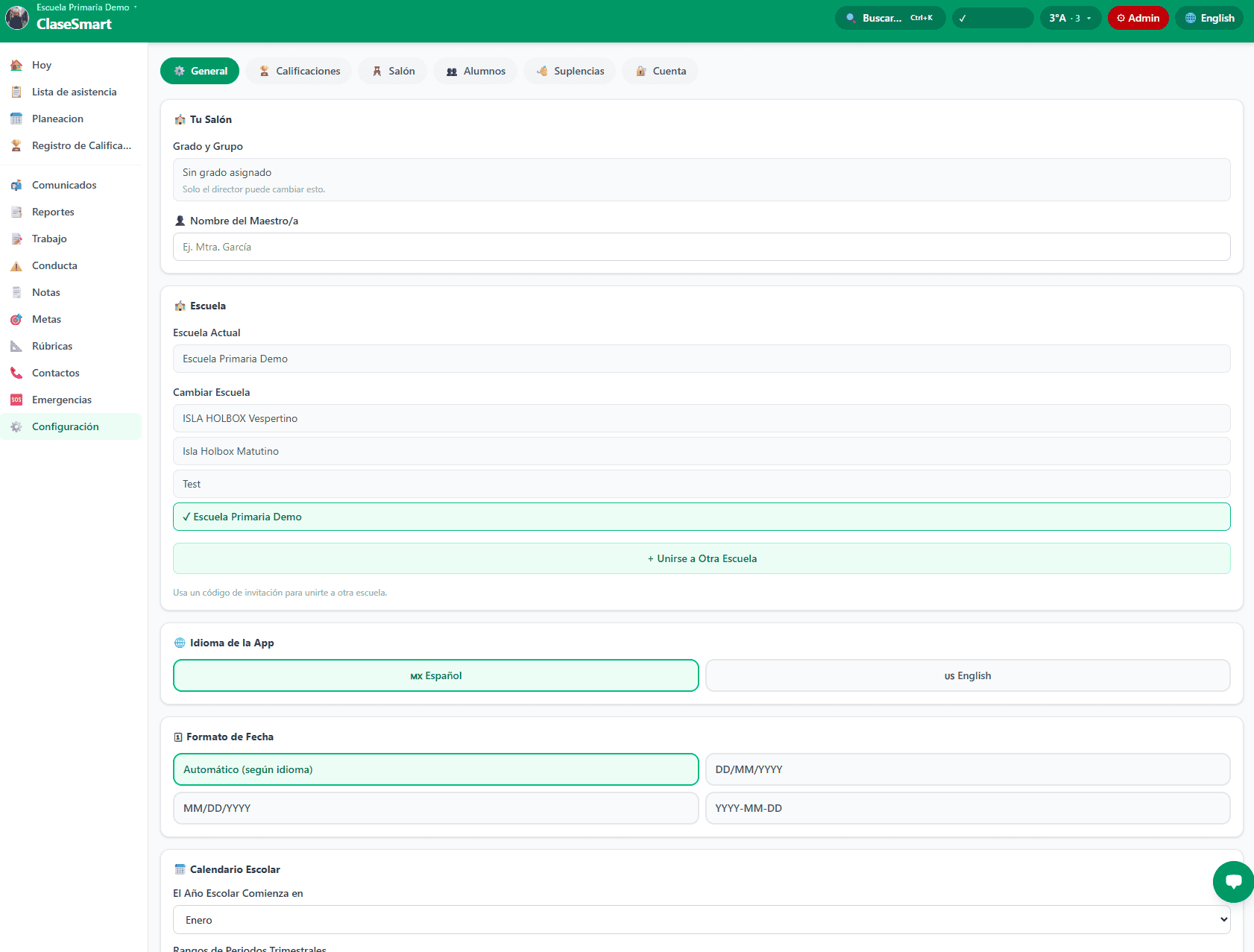
Sub-pestana General: idioma, calendario escolar y modo K-5 NEM
Toca ⋯ Mas → ⚙️ Configuracion y arriba veras 5 sub-pestanas: General | Calificaciones | Salon | Alumnos (solo modo escuela) | Cuenta. Empieza por General:
- Captura el nombre del grupo (editable en modo solo) y tu nombre como maestro — aparece en planeaciones y reportes.
- Cambia el idioma con el toggle 🇲🇽/🇺🇸.
- Elige el formato de fecha: Automatico, DD/MM/YYYY, MM/DD/YYYY o YYYY-MM-DD.
- Define el mes de inicio del ciclo escolar (en Mexico es agosto por defecto).
- Activa o desactiva Mostrar Tareas en el Calendario y elige el Modo de planeacion: Lecciones diarias o Proyectos NEM.
- Si das primaria K-5, activa el toggle 🎒 Modo K-5 NEM: la app deja solo 7 pestanas — Asistencia, Planeacion, Rubricas, Calificaciones, Reportes, Datos Tutores y Emergencias.
Rangos de periodos trimestrales
Dentro de General busca la seccion Calendario Escolar. El predeterminado mexicano es T1 ago–nov, T2 dic–mar, T3 abr–jul. Puedes personalizarlo:
- Toca + Agregar Trimestre para crear uno nuevo.
- O toca ✕ para eliminar uno existente.
- Los cambios se reflejan de inmediato en el Libro de Calificaciones, Progreso y Reporte del Alumno.
En modo escuela esta configuracion la define el director a nivel escolar desde Ajustes; los maestros la heredan automaticamente.
Sub-pestana Calificaciones: escala, ponderaciones y penalizaciones
- Cambia a la sub-pestana Calificaciones.
- Elige la escala: Numerica 0-10 o 4 niveles E/B/S/RA. La escala de 4 niveles equivale a Excelente=10, Bien=8.5, Suficiente=7, Requiere Apoyo=5.5; al activarla, los botones E/B/S/RA reemplazan al campo numerico al capturar calificaciones, pero los promedios y ponderaciones siguen calculandose con numeros.
- Configura la escala antigua 1-2-3 o 1-10 para vistas de progreso si la usas.
- Ajusta las ponderaciones del libro: Tarea / Examenes / Asistencia / Participacion / Otro. Deben sumar 100%.
- Define la penalizacion por entrega tardia: Falta completa, Porcentaje __% o Cero (sin penalizacion).
- Tip: si tu escuela exige boletas SEP en escala 5-10, deja la numerica 0-10 — la boleta respeta ese rango.
- Tip: revisa que las ponderaciones sumen 100% antes de cerrar el trimestre o los promedios se ven raros.
Sub-pestanas Salon, Alumnos y Cuenta
Salon (🪚) — mapa de asientos
Es un mapa de asientos completo. Arrastra alumnos a sus lugares para reflejar el acomodo real del salon. Util para tomar asistencia rapida y para que un suplente sepa donde sienta a quien.
Alumnos (👥) — solo en modo escuela
Lista de alumnos de la escuela. Busca por nombre o matricula y toca un alumno para abrir su perfil. Para agregar uno nuevo escribe el nombre, despliega ▼ para la matricula y toca Agregar. Para quitar uno toca ✕ y confirma Si.
Tambien tiene un boton 📷 Foto (morado, arriba a la derecha) para importar alumnos desde una foto del cuaderno — mismo flujo que en Asistencia.
Cuenta — MFA y respaldos
- Activa la autenticacion de dos factores (MFA): en 🔒 Seguridad de la cuenta toca Activar MFA. Escanea el QR con Google Authenticator, Authy o 1Password y captura el codigo de 6 digitos.
- Exporta tus datos con ⬇ respaldo JSON.
- Importa con ⬆ restaurar.
- Aqui tambien vive el Aviso de Privacidad.
- Recomendamos MFA especialmente a directores y maestros con varios salones.
- Haz un respaldo JSON antes de migrar de modo solo a modo escuela.
Suplencias: invitar a un suplente sin perder control
La pestana 👋 Suplencias dentro de Configuracion permite invitar a un(a) suplente cuando vas a faltar.
- Abre ⚙️ Configuracion → 👋 Suplencias y toca + Invitar.
- Captura el correo del suplente, nombre opcional, salon o salones a cubrir, fechas Desde / Hasta y notas opcionales (por ejemplo «Plan de clases en el escritorio»).
- Toca Generar codigo y comparte el codigo con tu suplente.
- El suplente abre el modal 🔗 Unirse a una Escuela, pega el codigo y toca Unirse.
Mientras dura la suplencia, el suplente ve un banner amarillo 👋 Suplencia · [Nombre del salon] con el rango de fechas. Tiene acceso a Asistencia, Planeacion, Calificaciones, Conducta, Notas, Reportes y Asignaciones, pero no puede crear, renombrar ni borrar salones, no puede cambiar Configuracion (escala, pesos, respaldos), no puede agregar contactos al historial y solo escribe en fechas dentro de su rango. La pestana Configuracion esta oculta para el suplente y la pestana Contactos no muestra el boton + Agregar.
En la lista de suplencias puedes Revocar la asignacion en cualquier momento; cuando termina la fecha de fin, el suplente pierde acceso automaticamente.
Privacidad y derechos ARCO
Conforme a la LFPDPPP, padres, tutores o el alumno mayor de edad pueden ejercer derechos ARCO sobre los datos personales tratados por ClaseSmart: Acceso, Rectificacion, Cancelacion y Oposicion.
- El envio se hace en la pagina publica /arco sin necesidad de iniciar sesion. Se genera un folio.
- La escuela debe responder en un plazo maximo de 20 dias habiles al correo indicado.
- Si no reciben respuesta, pueden acudir al INAI en
inai.org.mx. - Las solicitudes llegan al director en su pestana 🔒 ARCO.
Preguntas frecuentes
Las ponderaciones tienen que sumar 100%?
Si. Tarea, Examenes, Asistencia, Participacion y Otro deben sumar 100%. Si no suman, los promedios calculados saldran distorsionados. La app te lo recordara al guardar.
Como migro mis datos a una computadora nueva?
Desde la sub-pestana Cuenta exporta un respaldo JSON con ⬇. En la nueva computadora, abre la app e importa con ⬆ restaurar. Si usas modo escuela, el respaldo cubre la configuracion personal — los datos compartidos viven en Supabase y se sincronizan al iniciar sesion.
Puede el suplente cambiar la escala o las ponderaciones?
No. El suplente tiene la pestana Configuracion oculta y no puede modificar escala, pesos, respaldos ni el nivel educativo del salon. Si necesitas que ajuste algo, hazlo tu como titular antes de iniciar la suplencia.