Antes de planear lecciones, tomar asistencia o generar boletas, necesitas tener tu cuenta de ClaseSmart (también conocida como Mi Salón de Clases) lista. El registro toma menos de cinco minutos, pero hay un par de pasos que conviene entender desde el inicio: la espera por la aprobación del administrador, la creación de una contraseña que cumpla los requisitos y la activación de la autenticación de dos factores. Esta guía los acompaña paso a paso, con los nombres exactos de los botones que verán en pantalla.
Cómo crear tu cuenta nueva
Pueden registrarse desde el navegador o desde la app de Windows. El formulario es el mismo en ambos lados.
- Abran ClaseSmart y elijan Crear cuenta en la pantalla de inicio de sesión.
- Escriban su correo electrónico (el que revisan a diario, porque ahí llegará la confirmación y, más adelante, la notificación de aprobación).
- Pongan una contraseña de mínimo 12 caracteres. El sistema rechaza contraseñas demasiado comunes, así que combinen letras, números y un símbolo.
- Llenen los campos opcionales: nombre completo, nombre de la escuela y estado. No son obligatorios, pero ayudan al administrador a identificar quién solicita acceso y aceleran la aprobación.
- Toquen Crear cuenta.
- Revisen su correo y abran el mensaje de confirmación. Den clic al enlace para verificar el correo.
- Tip: usen el correo institucional si lo tienen. Hace que el administrador reconozca al maestro/a más rápido.
La pantalla “Solicitud bajo revisión”
Desde el 27 de abril de 2026, todas las cuentas nuevas necesitan aprobación del administrador antes de poder crear una escuela. Es una capa de seguridad para evitar registros automatizados y proteger los datos de los alumnos.
- Después de confirmar el correo, ClaseSmart les muestra la pantalla Solicitud bajo revisión.
- Esperen a que llegue el correo de aprobación (normalmente el mismo día hábil).
- Si ya tienen un código de invitación de su director/a, no hace falta esperar: toquen Unirme a una escuela en esa misma pantalla y peguen el código. Más detalles en la guía para crear o unirse a una escuela.
- Tip 💡: revisen también la carpeta de spam. El correo viene de un dominio nuevo y a veces los filtros lo desvían.
Cómo iniciar sesión y elegir el modo
Una vez aprobada la cuenta, el inicio de sesión es directo.
- En la pantalla de inicio escriban el correo y la contraseña.
- Toquen Entrar.
- Si es la primera vez, ClaseSmart les pregunta cómo quieren trabajar:
- Modo solo: para maestros independientes. Los datos se guardan en su dispositivo y pueden respaldarse en la nube.
- Modo escuela: para colaborar con un director/a y otros maestros bajo una misma escuela.
- Después de elegir el modo, llegan al Dashboard con la pestaña Hoy abierta y la lista de inicio Empecemos en 2 minutos, que les sugiere agregar a su primer alumno y probar el Planificador IA. La guía para agregar alumnos cubre ese paso.
Activar la autenticación de dos factores (MFA)
El MFA agrega un segundo candado: además de la contraseña, la app pide un código de seis dígitos que cambia cada 30 segundos. Es muy recomendado para directores/as y para cualquier maestro/a que maneje datos sensibles de alumnos.
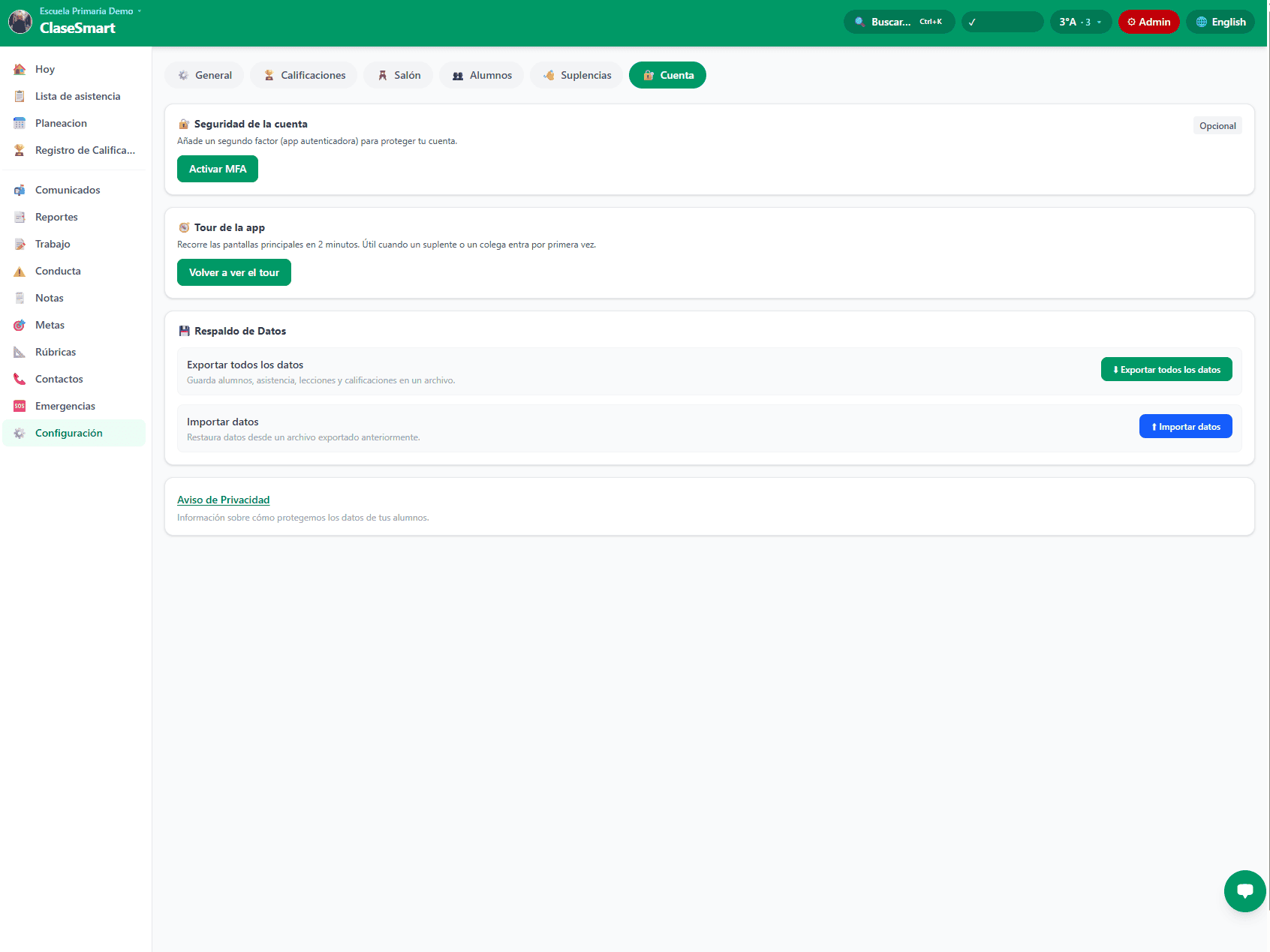
- Toquen el botón ⋯ Más en la barra inferior y abran ⚙️ Configuración.
- Vayan a la sub-pestaña Cuenta.
- Bajen hasta la sección 🔐 Seguridad de la cuenta y toquen Activar MFA.
- Escaneen el código QR con Google Authenticator, Authy o 1Password.
- Escriban el código de 6 dígitos que aparece en la app autenticadora y confirmen.
- Guarden los códigos de respaldo en un lugar seguro. Sin ellos, si pierden el celular, recuperar la cuenta toma más tiempo.
- Si después quieren desactivarlo, vuelvan a la misma pantalla y toquen el botón para apagarlo.
Recuperar la contraseña y cambiar el idioma
Si olvidan la contraseña, no hay que crear una cuenta nueva.
- En la pantalla de inicio toquen ¿Olvidaste tu contraseña?
- Escriban su correo y toquen Enviar enlace.
- Abran el correo y sigan el enlace para definir una contraseña nueva (recuerden, mínimo 12 caracteres).
Para cambiar el idioma de la interfaz, toquen el botón 🌐 en la barra superior. ClaseSmart cambia entre español 🇲🇽 e inglés 🇺🇸 sin reiniciar la app.
Preguntas frecuentes
¿Cuánto tarda la aprobación de una cuenta nueva?
Generalmente el mismo día hábil. Si pasaron más de 48 horas, escríbannos a soporte y revisamos su solicitud manualmente.
¿Puedo usar ClaseSmart sin esperar la aprobación?
Sí, si un director/a ya les compartió un código de invitación. Usen el botón Unirme a una escuela en la pantalla “Solicitud bajo revisión” y peguen el código para entrar de inmediato.
¿Pierdo mis datos si cambio de modo solo a modo escuela?
No. ClaseSmart les ofrece importar a sus alumnos locales a la escuela nueva al momento de unirse, así que el trabajo del semestre no se pierde.
¿Listos para conocer todo lo que ClaseSmart puede hacer por su salón? Probar ClaseSmart gratis