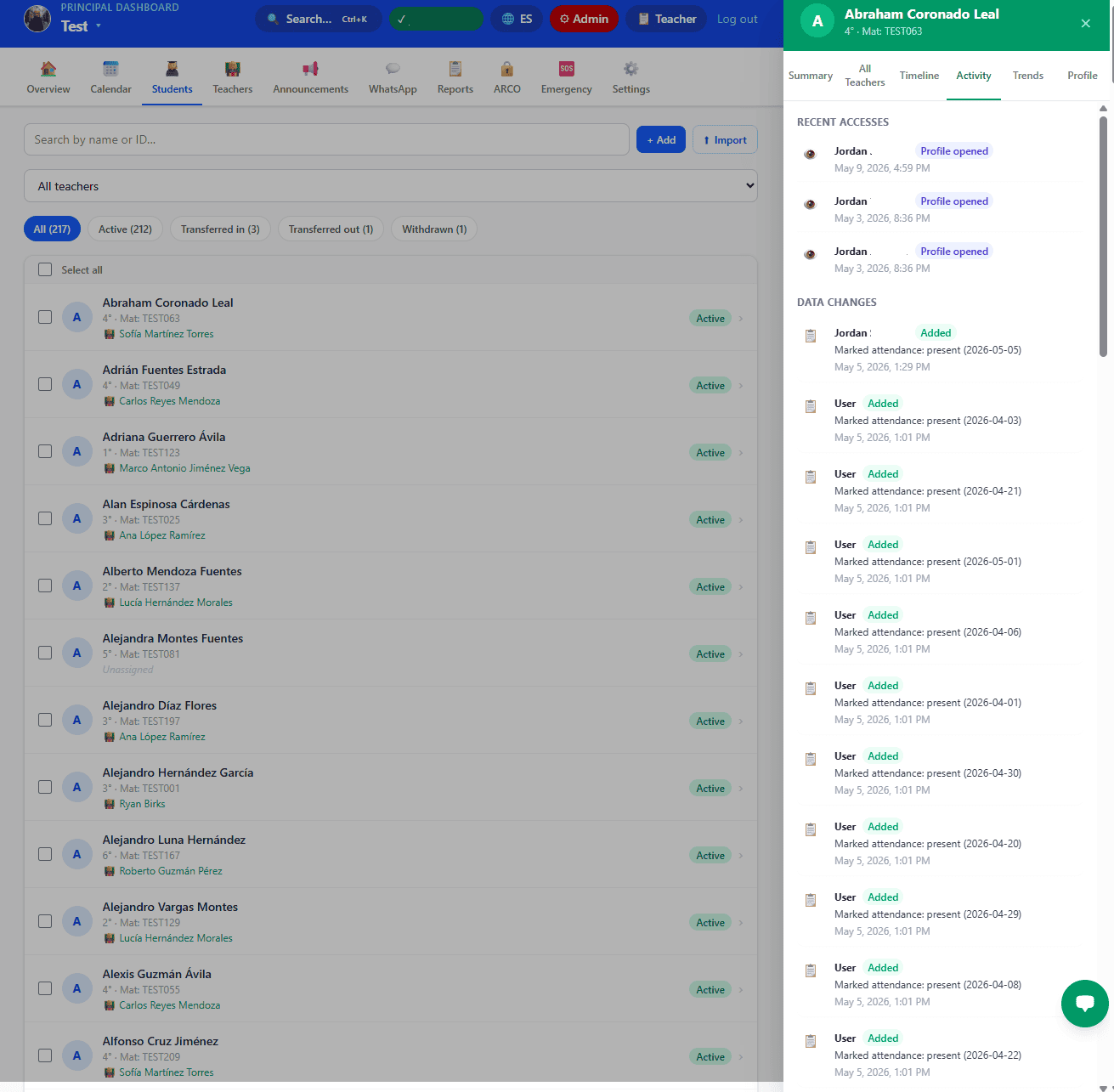
En el expediente digital de cada alumno pasan muchas cosas a lo largo del ciclo: el titular captura una calificación, el de inglés registra una nota, el suplente del lunes marca una falta y mamá pide aclaración la semana siguiente. ¿Quién cambió qué y cuándo? En ClaseSmart (Mi Salón de Clases) esa pregunta se contesta sola: cada perfil de alumno tiene una pestaña Bitácora (también llamada Actividad) con un registro inmutable de todos los cambios. Es la herramienta que les da tranquilidad en juntas con tutores, suplencias delicadas y solicitudes ARCO bajo la LFPDPPP.
Qué registra la bitácora exactamente
Cada vez que alguien modifica un dato del expediente de un alumno, ClaseSmart guarda automáticamente una entrada en la bitácora con cinco campos clave.
- Quién — el usuario que hizo el cambio (maestro/a titular, suplente, director o secretaria).
- Qué — el tipo de cambio: asistencia, calificación, nota, incidente de conducta, contacto con tutor, datos personales.
- Cuándo — fecha y hora exacta con la zona horaria de México (CDMX, Cancún o Tijuana, según el salón).
- Valor anterior y nuevo — qué decía antes el campo y qué dice ahora. Por ejemplo: “Calificación de Examen Unidad 3: 7.5 → 8.5”.
- Desde dónde — celular Android, iPhone, navegador o tableta.
Esto se implementa con triggers en PostgreSQL sobre la tabla audit_log: ningún cambio escapa, ni siquiera los que se hacen desde la consola del director.
Cómo abrir la bitácora de un alumno
- Abran el perfil del alumno tocando su nombre en cualquier vista.
- En el cajón lateral, toquen la pestaña Bitácora (o Actividad, según la versión de la app).
- Verán la lista cronológica, de la entrada más reciente a la más antigua.
- Toquen cualquier entrada para ver el detalle completo: valor anterior, valor nuevo, usuario y dispositivo.
Tres casos de uso reales
La bitácora no es solo una función técnica: resuelve problemas concretos del salón.
- Diferencias entre titular y suplente. Si el lunes el suplente marcó tres faltas y al regresar el martes el titular nota que no cuadran con su lista en papel, la bitácora muestra exactamente qué registró el suplente, a qué hora y desde qué celular. Sin discusiones.
- Revisar quién bajó una calificación antes de una junta con tutores. Cuando un padre llega molesto porque la calificación de su hijo bajó, pueden abrir la bitácora frente a él y mostrarle: la calificación se capturó el día X con valor 8.5 y se ajustó el día Y por el maestro/a Z con valor 7.5, motivado por la rúbrica del proyecto. Transparencia total.
- Cumplir con la LFPDPPP. La Ley Federal de Protección de Datos Personales en Posesión de los Particulares da al tutor el derecho ARCO (Acceso, Rectificación, Cancelación, Oposición) sobre los datos de su hijo, incluyendo saber quién ha accedido o modificado esos datos. La bitácora les da esa respuesta sin trabajo extra.
Filtrar la bitácora para encontrar lo que buscan
Cuando el alumno tiene meses de historial, la bitácora puede ser larga. Por eso hay dos filtros arriba del listado:
- Por tipo de cambio — calificaciones, asistencia, notas, conducta, contactos o datos personales.
- Por usuario — solo los cambios hechos por un maestro/a en específico.
- Pueden combinarlos: “todas las calificaciones modificadas por la maestra de inglés en marzo”.
- Para fechas específicas, usen el selector de rango arriba de la lista.
Nadie puede editar ni borrar la bitácora
Este es el punto más importante: la bitácora es inmutable. Ni el maestro/a titular, ni el director, ni la administración tienen un botón para borrar o modificar entradas. Eso es lo que la hace útil legalmente: si alguien pudiera limpiarla, no serviría como evidencia. Si por error capturan una calificación equivocada y la corrigen, las dos entradas (la equivocada y la corrección) quedan visibles, no se sobrescribe la primera.
Esto también protege al maestro/a: si un padre acusa que cambiaron calificaciones “por debajo del agua”, la bitácora demuestra exactamente lo que pasó.
Exportar a CSV para SEP o solicitudes ARCO
Cuando un tutor presenta una solicitud ARCO formal o la supervisión SEP pide un reporte de auditoría, no tienen que armar un documento a mano.
- En la pestaña Bitácora, toquen el botón ⬇️ Exportar CSV arriba a la derecha.
- Elijan el rango de fechas que necesitan.
- El archivo CSV se descarga con todas las columnas: usuario, fecha, tipo, valor anterior, valor nuevo, dispositivo.
- Pueden abrirlo en Excel o Google Sheets y entregarlo como anexo.
Para entender el contexto de quién es titular y quién suplente durante una semana específica, complementen la bitácora con la guía de suplencias. Y si la solicitud viene del director con base en una petición ARCO, vean cómo atender solicitudes ARCO desde dirección.
Preguntas frecuentes
¿Cuánto tiempo se guarda la bitácora?
Mientras el alumno esté activo en el salón, todo el historial queda disponible. Cuando un alumno egresa o causa baja, su bitácora se conserva durante los plazos que marca la LFPDPPP y la normativa SEP. No se borra automáticamente.
¿Ver la bitácora también queda registrado?
Sí. Los accesos de lectura al perfil del alumno también se registran en un log interno (no visible en el cajón, pero disponible para el director). Esto sirve para auditorías de privacidad: saber quién consultó qué expediente.
¿Si me equivoqué al capturar, puedo “deshacer” sin que aparezca?
No. Cualquier corrección, por pequeña que sea, deja huella en la bitácora. Pero pueden agregar una nota de observación en la pestaña Notas explicando el motivo del cambio (“corrección por error de captura”), para que quede el contexto al lado del registro técnico.
¿Listos para conocer todo lo que ClaseSmart puede hacer por su salón? Probar ClaseSmart gratis