Cuando una maestra se enferma o pide permiso, el director/a o subdirectora necesita darle acceso al salón a un suplente sin entregar la cuenta principal ni perder la trazabilidad de quién hizo qué. El módulo de Suplencias de ClaseSmart (Mi Salón de Clases) resuelve este escenario común en las escuelas mexicanas: permite crear cuentas temporales con permisos limitados, fechas de vigencia y una bitácora de auditoría completa. Esta guía está dirigida principalmente a directores y subdirectoras, aunque cualquier maestro/a titular puede entender qué pasa con su salón cuando se asigna un suplente.
Qué hace una cuenta de Suplencia
Una suplencia en ClaseSmart no es lo mismo que un maestro/a regular. Estas son las reglas:
- Está asignada a un grupo específico y tiene fecha de inicio y fin.
- Tiene acceso de lectura al planificador, cuaderno de calificaciones y lista de alumnos.
- Tiene acceso de escritura limitada para tomar asistencia, capturar observaciones y agregar calificaciones del periodo.
- No puede cambiar la configuración del salón (tier, subsistema, grado, ponderaciones, escala) ni modificar datos personales de los alumnos.
- Todas sus acciones quedan registradas en una bitácora de auditoría que el director/a y el maestro/a titular pueden consultar.
- Vencida la fecha, la cuenta queda automáticamente en modo de solo lectura, y al poco tiempo se desactiva.
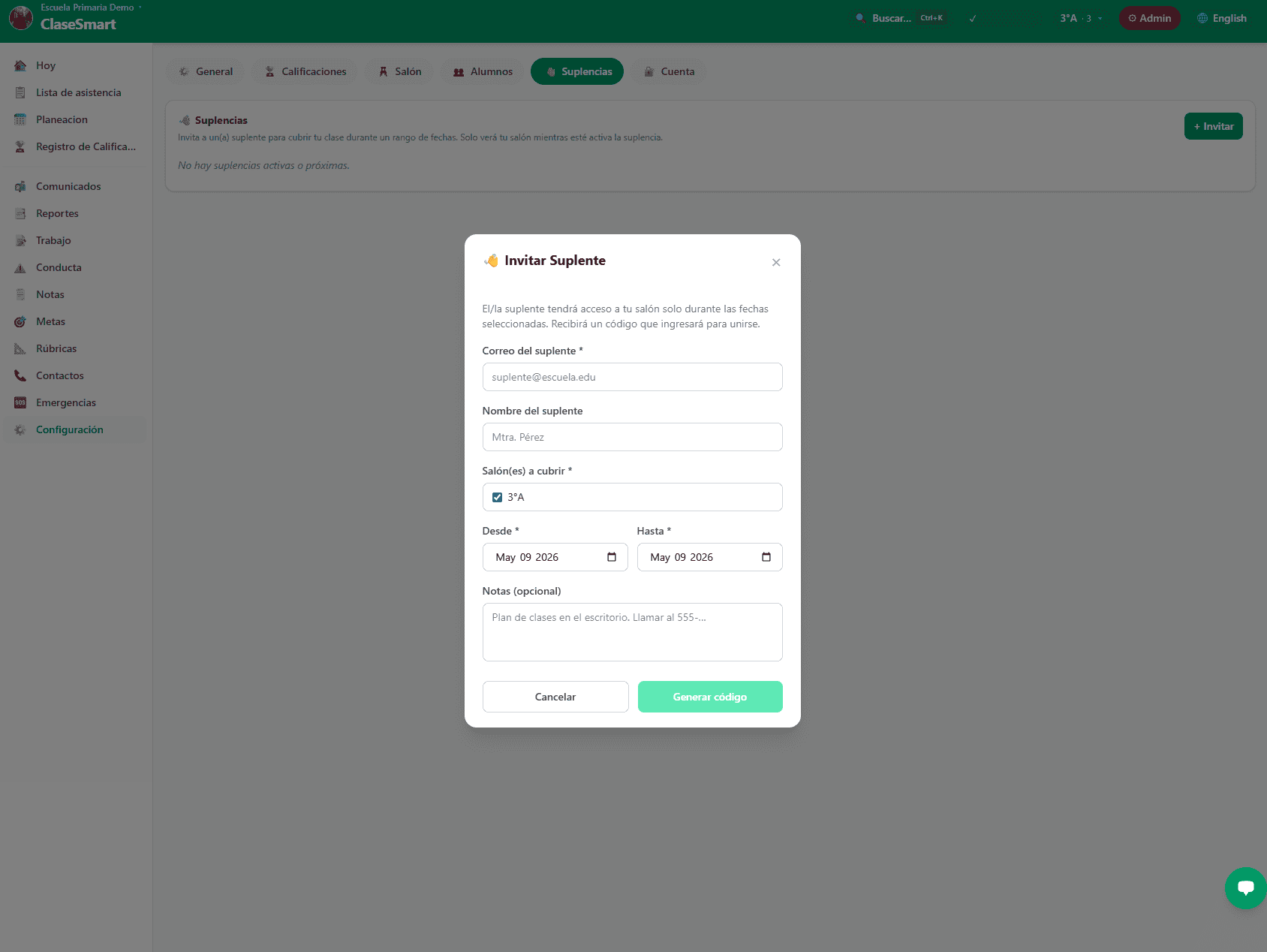
Cómo crear una suplencia paso a paso
Solo los usuarios con rol de director/a o administrador escolar pueden abrir el módulo. Si son maestros/as titulares y necesitan una suplencia, hablen con su dirección.
- Inicien sesión con la cuenta de director/a y toquen ⋯ Más en la barra inferior.
- En la sección Escuela, abran Suplencias.
- Toquen + Nueva suplencia.
- Escriban el nombre completo del suplente y su correo electrónico. ClaseSmart le manda una invitación con el enlace para activar la cuenta.
- Elijan el grupo al que tendrá acceso (un solo grupo por suplencia).
- Definan el periodo: fecha de inicio y fecha de fin.
- Marquen los permisos opcionales: ¿puede mandar mensajes a tutores? ¿puede ver la lista detallada de Emergencias? Por defecto vienen apagados.
- Toquen Crear suplencia. La invitación se envía y el estatus aparece como Pendiente de activación hasta que el suplente confirme su correo.
- Tip: si la suplencia es de varios días no consecutivos (ej. solo lunes y martes durante dos semanas), creen varias suplencias cortas. Es mejor que una larga con permisos no usados.
Qué ve el suplente al entrar
Cuando el suplente activa su cuenta y entra a ClaseSmart, ve una versión simplificada de la app:
- El Dashboard de Hoy con la asistencia y lecciones del grupo asignado.
- 📋 Lista de asistencia para marcar Presente, Falta, Justificado o Retardo.
- 📅 Planificador en modo lectura, con las lecciones que dejó el maestro/a titular.
- 🏆 Cuaderno de calificaciones para capturar puntajes del periodo de la suplencia (no puede modificar columnas anteriores).
- 📚 Registro de Tareas para dar seguimiento a entregas durante su periodo.
- Una banda superior naranja que dice “Estás en modo Suplencia hasta el [fecha]”, para que no haya confusión.
Bitácora de auditoría
Toda acción que realiza el suplente queda registrada con fecha, hora y dispositivo. Esto da tranquilidad al maestro/a titular y ayuda al director/a a resolver dudas si surge alguna inconsistencia.
- En el detalle de la suplencia, toquen la pestaña Bitácora.
- Verán la lista de eventos: asistencia capturada, calificaciones agregadas, mensajes enviados, archivos subidos.
- Pueden filtrar por fecha o por tipo de evento.
- Si necesitan exportar la bitácora, toquen Descargar CSV.
Cerrar o extender una suplencia
- Cerrar antes de tiempo: el director/a abre la suplencia y toca Finalizar ahora. La cuenta queda en solo lectura inmediatamente.
- Extender: en la misma pantalla, toquen Extender periodo y elijan la nueva fecha de fin. El suplente recibe un correo con el aviso.
- Reactivar a un suplente recurrente: si la misma persona suple otro grupo en otra fecha, no hace falta volver a invitarla — al crear la suplencia nueva, busquen su correo y la cuenta se reutiliza.
Buenas prácticas para directores/as
- Avísenle al maestro/a titular cuando creen una suplencia para su grupo. ClaseSmart manda un correo automático, pero un mensaje directo evita malos entendidos.
- No dupliquen suplencias en el mismo grupo y misma fecha. Si necesitan dos suplentes el mismo día, creen ambos pero asegúrense de que las clases estén bien delimitadas.
- Revisen la bitácora al cerrar el periodo, sobre todo si capturaron calificaciones que afectan la boleta.
Preguntas frecuentes
¿El suplente puede modificar calificaciones de fechas anteriores a su periodo?
No. Solo puede capturar calificaciones con fecha dentro del rango de su suplencia. Si por error captura algo fuera del rango, el sistema lo bloquea y muestra un mensaje claro.
¿Qué pasa con los datos cuando termina la suplencia?
Toda la información capturada por el suplente queda en el grupo y la consulta el maestro/a titular como cualquier otro registro. Lo único que cambia es que la cuenta del suplente pierde acceso de escritura. La bitácora se conserva para auditoría.
¿Puedo dar acceso permanente a un maestro/a auxiliar en lugar de una suplencia?
Sí, pero ese caso requiere otro tipo de cuenta — una cuenta de maestro/a regular añadida a la escuela. Las Suplencias están pensadas para periodos cortos y delimitados; si la persona va a estar todo el ciclo escolar, mejor dénle de alta como maestro/a regular desde la sección Personal.
¿Listos para conocer todo lo que ClaseSmart puede hacer por su salón? Probar ClaseSmart gratis