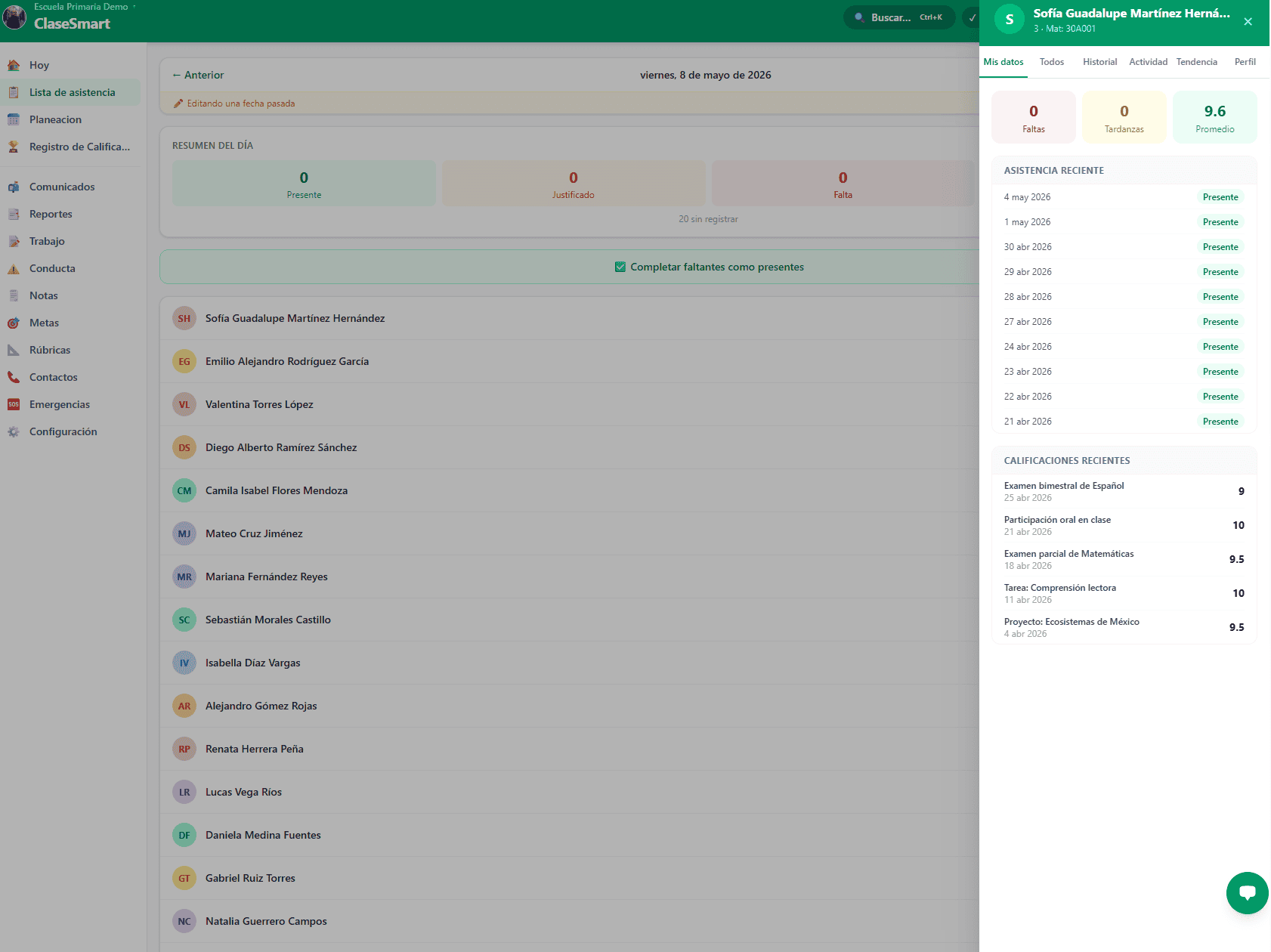
Cada vez que tocan el nombre de un alumno en cualquier parte de ClaseSmart (Mi Salón de Clases) —desde 📋 Lista de asistencia, desde el 🏆 cuaderno de calificaciones, desde 🚸 Conducta o desde la lista del grupo— se abre un cajón lateral con el perfil del alumno. Es la vista que concentra todo lo que el salón sabe de ese niño o niña: datos personales, asistencia, calificaciones, notas de observación, registro de conducta y el historial de contactos con padres o tutores. Y lo más importante: es la misma vista para todos los maestros del grupo. El titular, el de inglés, el de educación física y el suplente ven exactamente lo mismo, sin tener que pedir información por WhatsApp.
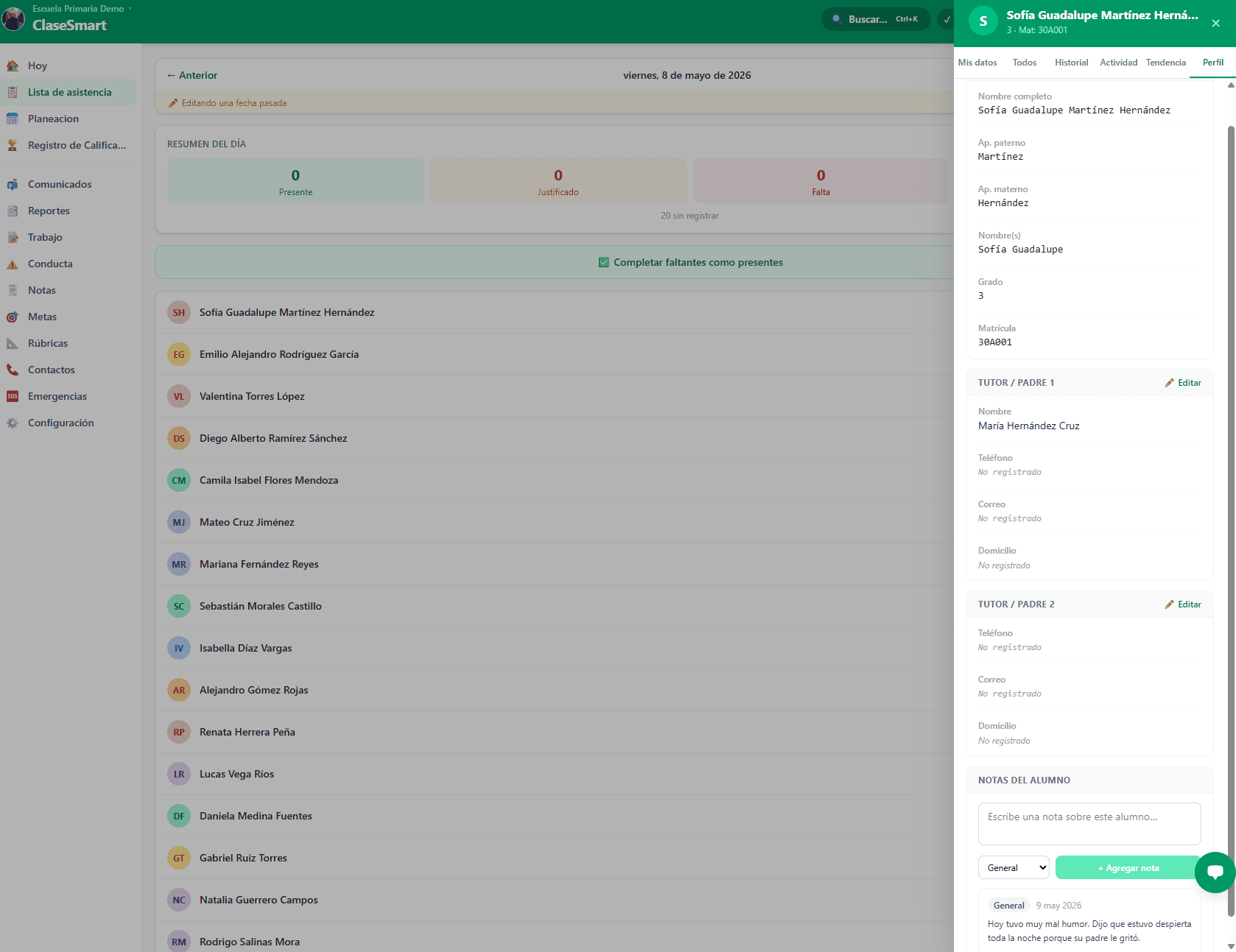
Cómo abrir el perfil de un alumno
El perfil se abre desde cualquier parte de la app donde aparezca el nombre del alumno. No hay un menú aparte: el cajón lateral está integrado en todos los flujos.
- Toquen el nombre del alumno en 📋 Asistencia, 🏆 Calificaciones, 🚸 Conducta, 📚 Tareas o en la lista del grupo.
- El cajón se desliza desde la derecha en computadora o desde abajo en celular.
- Naveguen entre las cinco pestañas con un toque: General, Académico, Notas, Conducta y Contactos.
- Para cerrar, toquen fuera del cajón o el botón ✕ en la esquina.
Pestaña General: los datos básicos
La primera pestaña concentra los datos personales y administrativos del alumno. Es la primera referencia cuando entra un suplente o cuando hay que llamar a casa con urgencia.
- Matrícula y CURP (cuando se haya capturado).
- Fecha de nacimiento y edad calculada al día de hoy.
- Nombres de papá, mamá o tutor, con su teléfono celular y correo.
- Alergias y condiciones de salud marcadas con un ícono rojo para que destaquen.
- Estado de inscripción: activo, baja temporal o egresado.
Para agregar o editar estos datos, vean la guía para agregar alumnos al grupo.
Pestaña Académico: asistencia y calificaciones
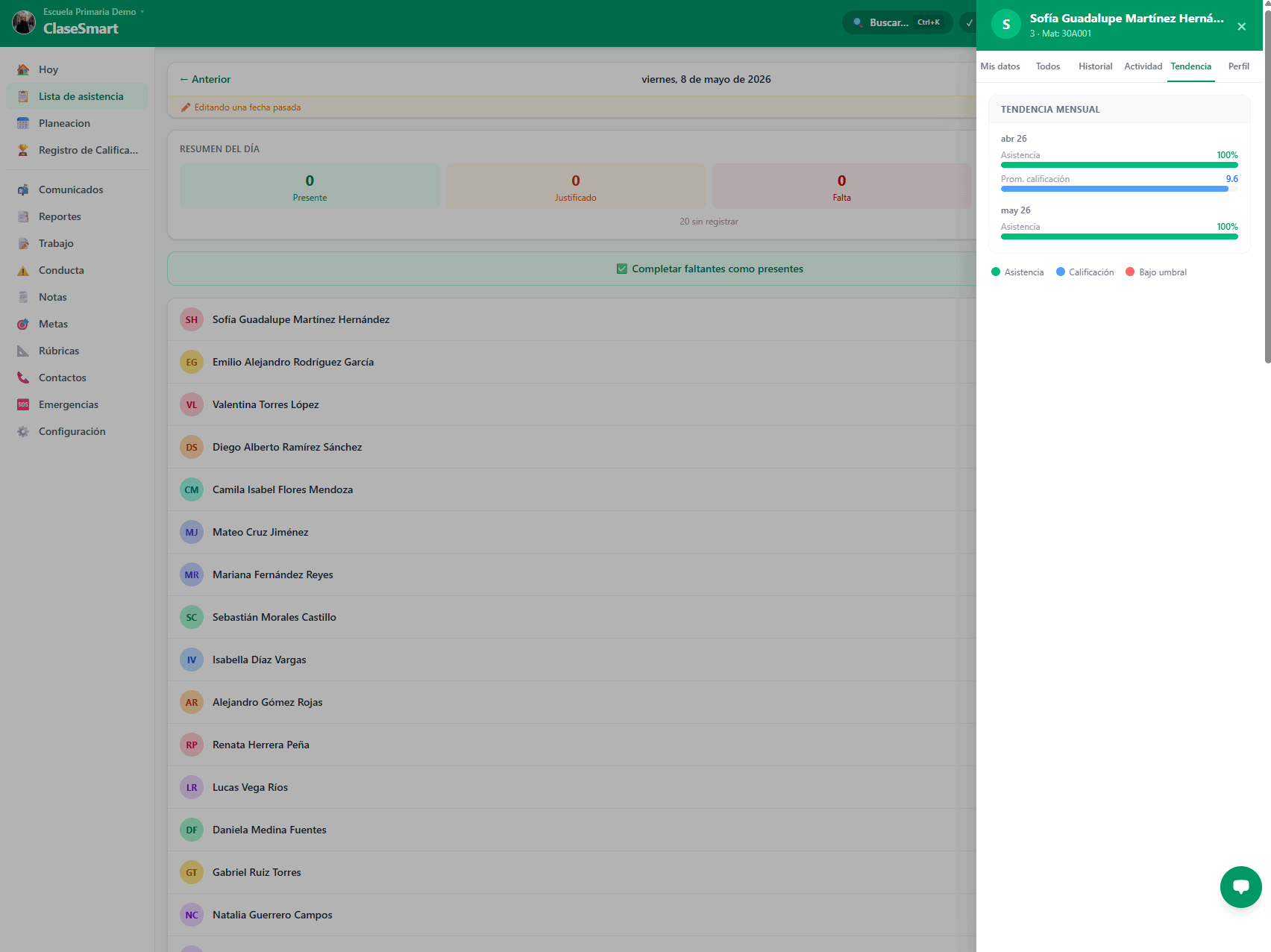
Aquí encuentran el panorama académico del alumno sin tener que salir del perfil:
- Porcentaje de asistencia de los últimos 30 días con foco verde, amarillo o rojo.
- Promedio actual calculado con las ponderaciones del salón.
- Desglose por categoría: 📚 Tarea, 📝 Exámenes, 🏫 Asistencia, 🙋 Participación y ⭐ Otro, cada una con su promedio.
- Últimas calificaciones capturadas con fecha y categoría, ordenadas de la más reciente a la más antigua.
Si necesitan capturar una calificación nueva sin cerrar el perfil, vean cómo registrar tareas y trabajos.
Pestaña Notas: observaciones por categoría
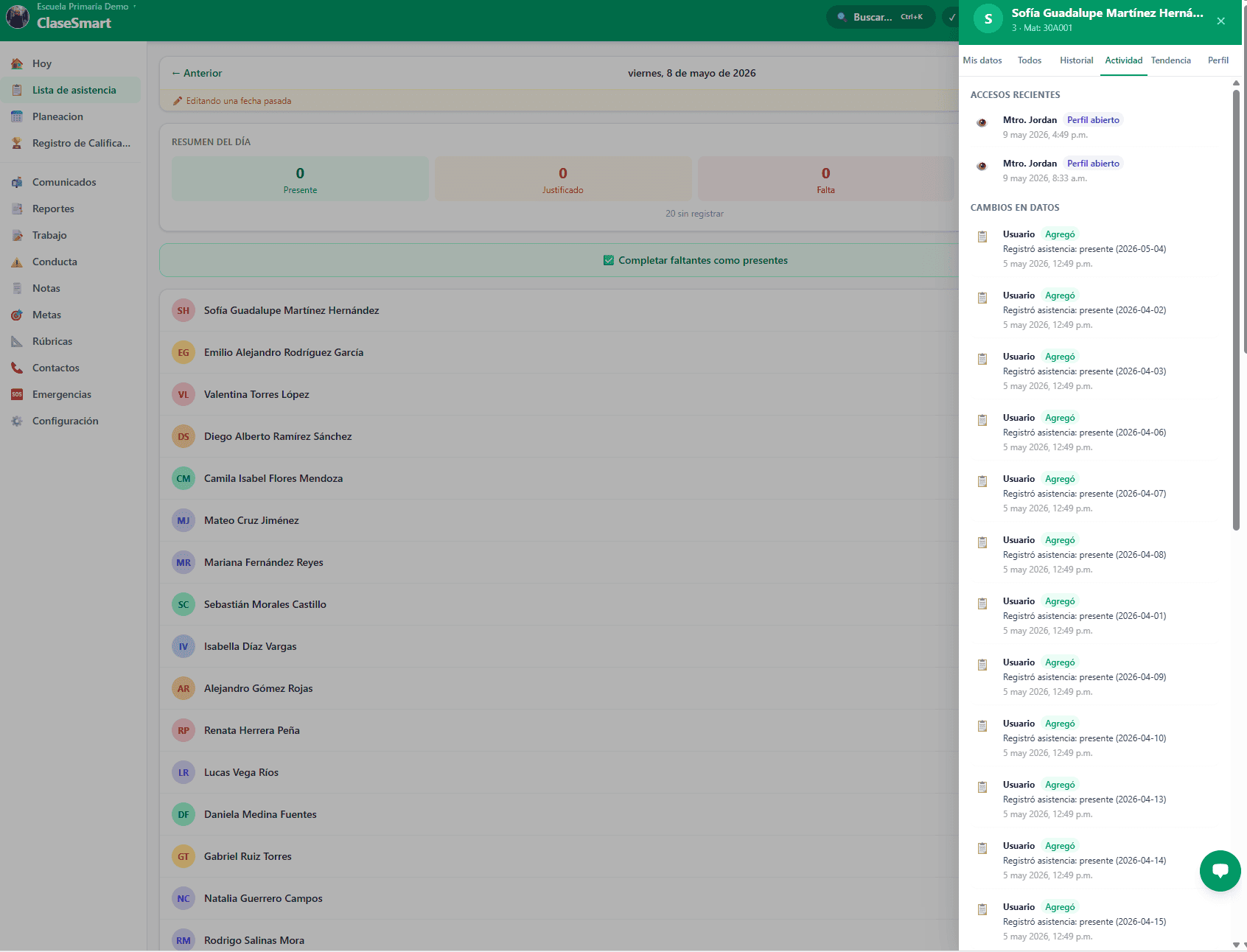
Las notas son anotaciones libres que cualquier maestro/a del grupo puede registrar sobre el alumno. Están organizadas por categoría para que sean fáciles de filtrar:
- Académicas — dificultades en lectoescritura, fortalezas en matemáticas, ritmo de aprendizaje.
- Sociales — relación con compañeros, liderazgo, integración al grupo.
- Salud — episodios de alergias, citas médicas avisadas por la familia, medicamentos.
- Generales — cualquier observación que no encaje en las anteriores.
Cada nota lleva el nombre del maestro/a que la escribió y la fecha. Esto es clave cuando hay junta con tutores: pueden mostrar exactamente quién observó qué y cuándo.
Pestaña Conducta: incidentes positivos y de mejora
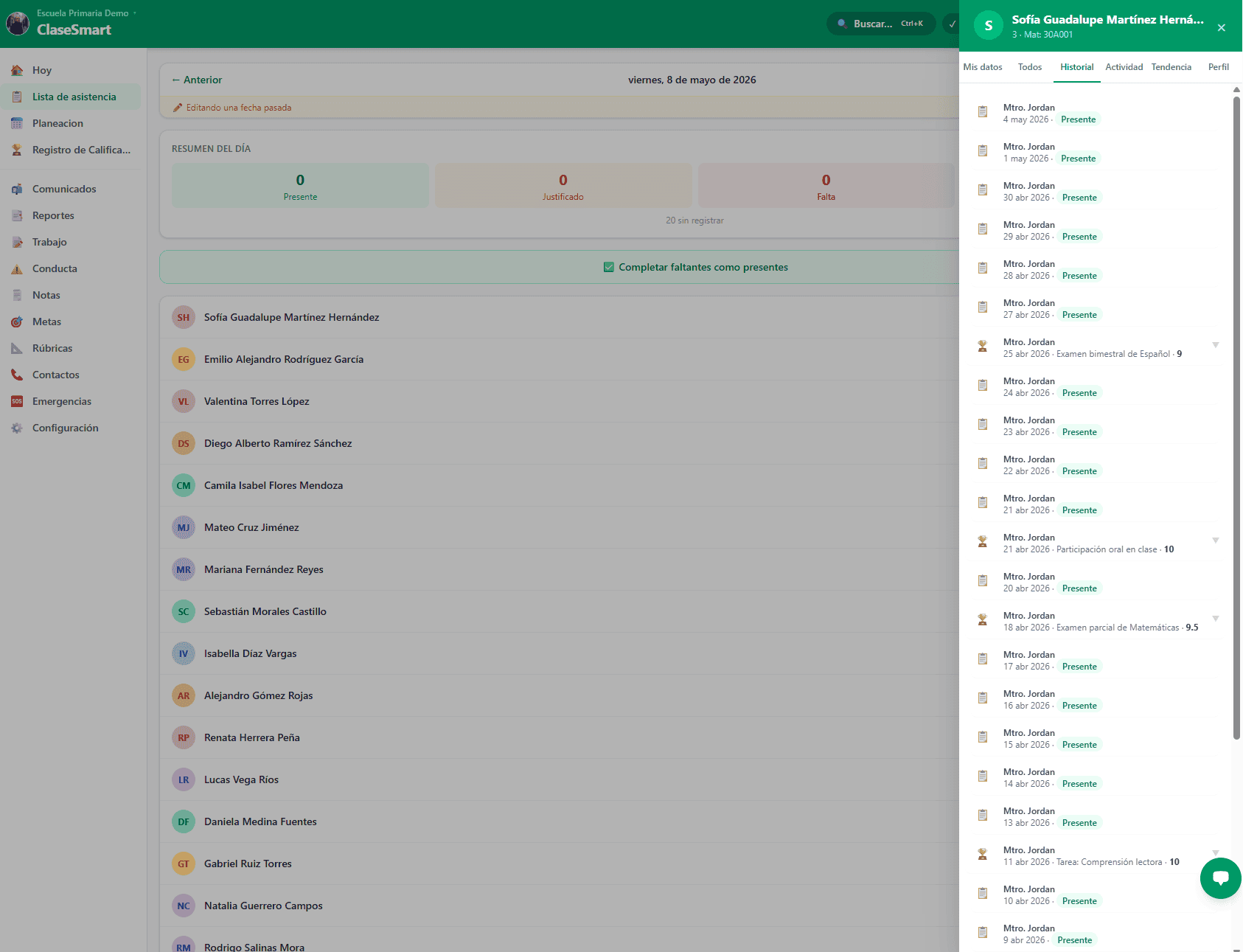
El registro de conducta muestra una línea de tiempo con todos los incidentes documentados del alumno, tanto los buenos como los que necesitan mejora.
- Incidentes positivos en verde: ayudó a un compañero, mostró liderazgo, participación destacada.
- Incidentes de mejora en amarillo o rojo según la severidad: distracción, falta de respeto, agresión.
- Cada incidente muestra fecha, hora, maestro/a que lo registró y descripción.
Para registrar un incidente nuevo desde el perfil, toquen el botón + Incidente en esta pestaña. Más detalle en la guía de registro de conducta.
Pestaña Contactos: historial con padres y tutores
La última pestaña concentra todas las comunicaciones que el salón ha tenido con la familia: mensajes de WhatsApp enviados desde la app, llamadas telefónicas registradas y juntas presenciales o virtuales.
- Cada contacto muestra tipo (📱 WhatsApp, ☎️ llamada, 👥 junta), fecha, maestro/a, motivo y resultado.
- Pueden filtrar por tipo o buscar por palabra clave en el motivo.
- Si la familia respondió por WhatsApp, la respuesta queda enlazada al contacto original.
Para registrar un contacto nuevo, vean la guía de contactos con padres.
Por qué importa que todos los maestros vean lo mismo
En la mayoría de primarias mexicanas, un grupo es atendido por al menos tres maestros: el titular, el de inglés y el de educación física, además del de música o computación según la escuela. Cuando entra un suplente, normalmente recibe el grupo a ciegas. Con la vista unificada del perfil, el suplente puede abrir el cajón de cualquier alumno y ver en segundos las alergias, el promedio, las notas del titular y los incidentes recientes. El director también accede a la misma vista para casos delicados, sin tener que pedir informes por separado.
Preguntas frecuentes
¿Los padres ven este perfil?
No. El perfil es una vista interna para maestros y dirección. Los padres reciben información filtrada a través de la boleta, los reportes de progreso y los mensajes que ustedes les manden por WhatsApp desde la app.
¿Puedo editar datos del perfil desde el cajón lateral?
Sí. En la pestaña General hay un botón ✏️ Editar que abre el formulario con los datos del alumno. Solo el maestro/a titular y el director pueden modificar datos administrativos como la matrícula o el estado de inscripción.
¿Las notas son privadas o las ven todos los maestros del grupo?
Por defecto todas las notas son compartidas entre los maestros del grupo y el director, para que la información del alumno no se quede en silos. Si necesitan registrar algo verdaderamente privado (un tema delicado de salud, por ejemplo), recomendamos hablarlo directamente con dirección y no escribirlo en el perfil.
¿Listos para conocer todo lo que ClaseSmart puede hacer por su salón? Probar ClaseSmart gratis