Cuando el salón tiene 40 alumnos y un par de trimestres de historial, encontrar “la tarea de fracciones que dejé el mes pasado” o “el incidente que registró la maestra de inglés con Sofía en marzo” puede tomar varios toques. En ClaseSmart (Mi Salón de Clases) existe un atajo que evita ese paseo entre pantallas: la búsqueda global con Ctrl+K (o Cmd+K en Mac). Es una paleta de comandos que aparece encima de cualquier vista, busca en todo el salón al mismo tiempo y los lleva directo al registro con la tecla Enter. En esta guía les enseñamos cómo sacarle el máximo provecho.
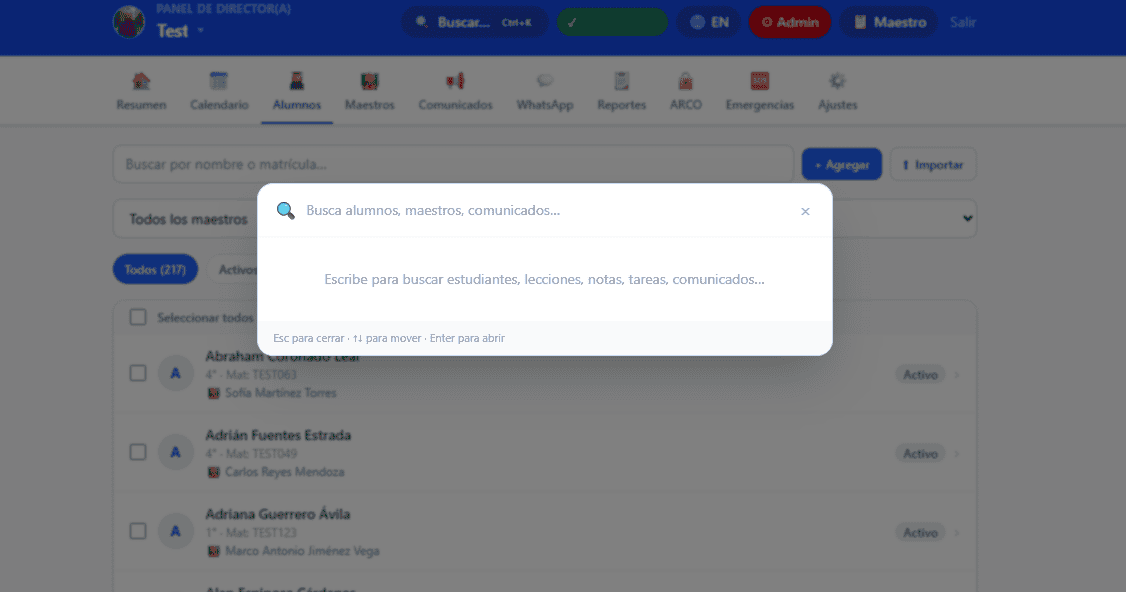
Cómo abrir la búsqueda global
Hay dos maneras de abrir la paleta, ambas funcionan desde cualquier pantalla de la app: el cuaderno de calificaciones, el planificador, el perfil de un alumno, dirección. No importa dónde estén.
- Presionen Ctrl+K en Windows o Linux, o Cmd+K en Mac.
- O toquen el botón 🔍 Buscar… que aparece en la barra superior de la app.
- La paleta se abre centrada en la pantalla con el cursor listo para que empiecen a escribir.
- Para cerrar sin elegir nada, presionen Esc o toquen fuera de la paleta.
Qué busca al mismo tiempo
Mientras escriben, ClaseSmart consulta seis tipos de registros en paralelo y devuelve los resultados agrupados con un ícono por categoría:
- 👦 Alumnos — por nombre, apellido o matrícula.
- 📅 Lecciones planeadas — del 📚 Planificador, por título o palabra clave del contenido.
- 📚 Tareas y trabajos — del módulo Trabajo, por nombre o materia.
- 🚸 Incidentes de conducta — por descripción del incidente.
- 📝 Notas de observación — por contenido de la nota.
- 📱 Contactos con padres — por motivo del mensaje, llamada o junta.
- 📢 Comunicados — los que ustedes mandaron al salón completo.
No tienen que elegir el tipo antes de buscar: todo se consulta al mismo tiempo y los resultados se ordenan por relevancia.
Filtrar por tipo cuando hay muchos resultados
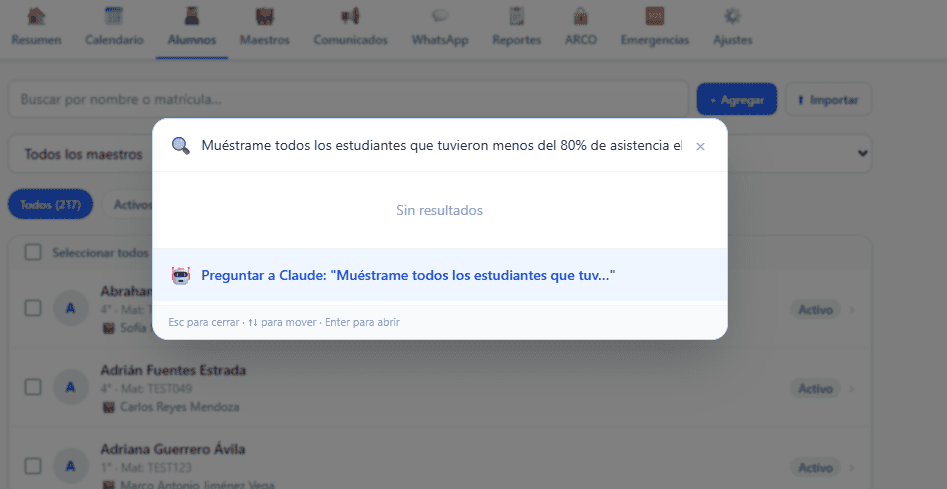
Si la palabra que buscan aparece en muchos lugares (por ejemplo el nombre de un alumno muy mencionado en notas y conducta), arriba de la paleta verán chips de filtro por tipo: Alumno, Lección, Tarea, Conducta, Nota, Contacto.
- Toquen un chip para mostrar solo resultados de ese tipo.
- Toquen otro chip para combinar filtros (por ejemplo, Tarea + Conducta).
- Toquen el chip de nuevo para quitarlo.
- El contador de resultados se actualiza en vivo según los filtros activos.
Navegar con el teclado, sin tocar el ratón
La paleta está diseñada para que ni levanten las manos del teclado, que es donde más rinden cuando capturan calificaciones o llenan reportes.
- Flechas ↑ ↓ — moverse entre resultados.
- Enter — saltar directo al registro seleccionado (abre el perfil del alumno, la tarea, el incidente, etc.).
- Tab — cambiar entre los chips de filtro.
- Esc — cerrar la paleta sin elegir nada.
Casos de uso reales en el salón
La búsqueda global brilla cuando manejan grupos grandes o varios trimestres de historial:
- Junta con tutores en 2 minutos. Mamá llega a preguntar por su hijo, ustedes presionan Ctrl+K, escriben el nombre, Enter, y ya están en el perfil completo con asistencia, calificaciones y conducta.
- Salones de 40+ alumnos. Cuando la lista del grupo es larga, escribir el nombre es más rápido que hacer scroll. Tres letras suelen bastar.
- Historial de varios trimestres. Buscar “fracciones” trae todas las lecciones y tareas del año en las que tocaron el tema, sin importar cuándo las pusieron.
- Encontrar un incidente específico. “Recreo”, “patio”, “pleito” — la palabra que describa el incidente y la paleta lo encuentra en segundos.
Tip: combínenla con el perfil del alumno y el dashboard
La búsqueda funciona aún mejor cuando dominan los otros atajos de la app. Cuando llegan a un resultado con Enter, normalmente caen en el perfil del alumno o en la lección/tarea correspondiente. Y si están empezando el día y no recuerdan exactamente qué buscar, abran primero el dashboard de Hoy para ver el resumen del día y de ahí usen Ctrl+K para profundizar.
Preguntas frecuentes
¿Funciona en celular si no tengo teclado?
Sí. En celular no existe el atajo Ctrl+K, pero el botón 🔍 Buscar… de la barra superior abre la misma paleta. Funciona exactamente igual, solo que la navegación es con toques en lugar de flechas.
¿Busca también en alumnos de ciclos pasados?
Por defecto la paleta busca dentro del salón y ciclo activo. Si necesitan consultar alumnos egresados o de ciclos anteriores, usen el filtro Ciclos pasados que aparece como chip cuando escriben un nombre que no encuentra en el ciclo actual.
¿Por qué algunos resultados aparecen en gris?
Los resultados en gris son registros archivados (por ejemplo, una tarea de un trimestre cerrado o un alumno dado de baja). Siguen siendo accesibles para consulta, pero no se pueden editar desde la paleta. Para editarlos, deben reabrir el trimestre o reactivar al alumno desde dirección.
¿Listos para conocer todo lo que ClaseSmart puede hacer por su salón? Probar ClaseSmart gratis