Cada vez que abren ClaseSmart (Mi Salón de Clases) y entran a su cuenta, lo primero que ven es el Dashboard con la pestaña Hoy activa. Pensamos esta pantalla como el ancla del día: en una sola vista pueden saber si ya tomaron asistencia, cuántos alumnos llevan calificados, qué lecciones tienen programadas y qué pasos les faltan para sacarle todo el jugo a la app. Esta guía explica qué significa cada tarjeta, cómo se conecta con el resto de ClaseSmart y los atajos que les van a ahorrar tiempo en la mañana.
Qué encuentran al entrar al Dashboard
Una vez que inician sesión y eligen el modo de trabajo (vean la guía para crear su cuenta si todavía no han pasado por ahí), ClaseSmart los lleva directo a la pestaña Hoy. En la barra superior aparece la fecha del día, su nombre y el botón 🌐 para cambiar el idioma. La barra inferior es la que usan para navegar entre módulos: Hoy, Asistencia, Planificador, Calificaciones, Trabajo, Boletas y el botón ⋯ Más con todo lo demás.
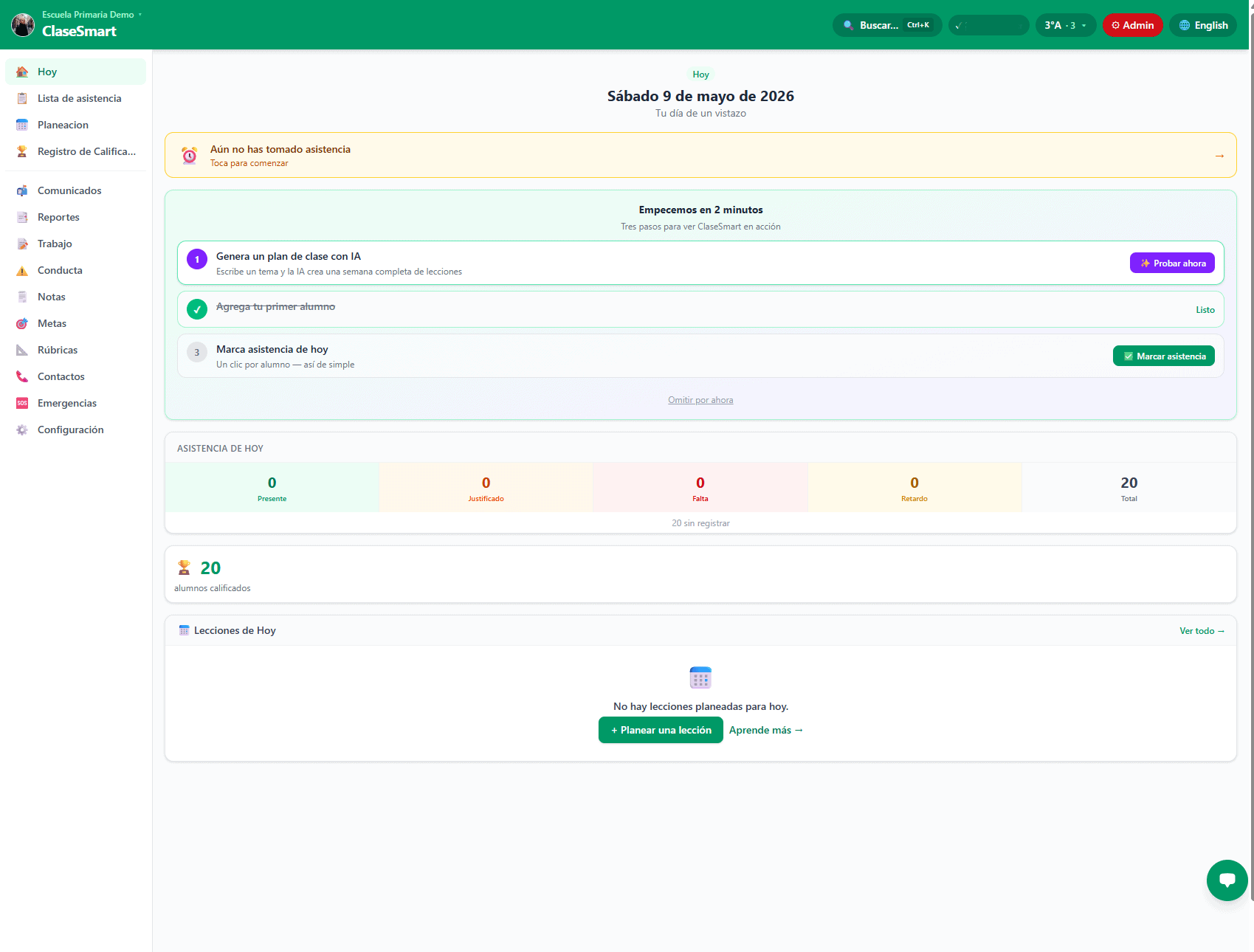
La guía “Empecemos en 2 minutos”
Si la cuenta es nueva o aún no han registrado a sus alumnos, en la parte de arriba verán la tarjeta Empecemos en 2 minutos. Es una checklist de tres pasos pensada para que el primer día con la app no se sienta abrumador.
- Generar un plan con IA — abre el Planificador y deja que la IA proponga un plan semanal alineado a la NEM. Más detalles en la guía del Planificador IA.
- Agregar a su primer alumno — los lleva a la lista del salón para registrar nombre, fecha de nacimiento y datos del tutor. La guía para agregar alumnos cubre el detalle.
- Marcar la asistencia de hoy — abre la pestaña 📋 Lista de asistencia para registrar Presente, Falta, Justificado o Retardo.
- Tip: cada paso se va palomeando solo conforme lo completan. Una vez listos los tres, la tarjeta desaparece y el Dashboard se ve más limpio.
Asistencia de Hoy de un vistazo
La tarjeta Asistencia de Hoy es la más útil cuando entran corriendo a primera hora. Si todavía no marcan la lista, ven el mensaje “Aún no has tomado asistencia” con un botón directo a la pestaña 📋 Lista de asistencia.
- Toquen la tarjeta para abrir la lista del salón.
- Marquen a cada alumno como Presente, Falta, Justificado o Retardo.
- Regresen al Dashboard. La tarjeta ahora muestra los conteos del día (ej. 24 Presente, 1 Justificado, 2 Falta, 1 Retardo).
- Tip: si trabajan en varios grupos, el Dashboard siempre refleja el grupo activo. Cambien de grupo desde el menú superior para ver el resumen correspondiente.
Alumnos calificados y Lecciones de Hoy
Debajo de la asistencia aparecen dos tarjetas más:
- Alumnos calificados hoy — un contador que sube conforme capturan calificaciones en el 🏆 Registro de Calificaciones. Sirve para saber cuántos pendientes les quedan antes de cerrar el día.
- Lecciones de Hoy — lista las lecciones programadas en el 📅 Planificador para esta fecha, con un enlace directo a la vista del día. Si no tienen lecciones planeadas, la tarjeta los invita a crear una con la IA.
Cómo saltar a las acciones más comunes
El Dashboard funciona como un trampolín hacia el resto de la app. Estas son las rutas más usadas en la mañana:
- Tomar asistencia rápida: toquen la tarjeta Asistencia de Hoy o el ícono 📋 en la barra inferior.
- Ver el plan del día: toquen Lecciones de Hoy o el ícono 📅.
- Capturar tareas y notas: toquen el ícono 📚 Trabajo y abran la sub-pestaña Registro de tareas.
- Mandar avisos a tutores: usen el botón ⋯ Más en la barra inferior y entren a Mensajes.
- Acceder a contactos de emergencia: revisen la lista de Emergencias desde el menú ⋯ Más.
Preguntas frecuentes
¿Por qué no aparece nada en “Lecciones de Hoy”?
Porque todavía no han creado un plan para esta fecha. Toquen la tarjeta o vayan al 📅 Planificador y generen un plan con IA en menos de un minuto.
¿El Dashboard se actualiza si cambio de grupo?
Sí. Cada grupo tiene su propio resumen del día. Cuando seleccionan otro grupo desde el menú superior, las tarjetas de asistencia, calificaciones y lecciones se recargan con los datos correspondientes.
¿Puedo personalizar qué tarjetas aparecen en Hoy?
Por ahora el Dashboard muestra las mismas tarjetas para todos los maestros, porque están diseñadas para cubrir el flujo diario más común. Si tienen una sugerencia para agregar una nueva tarjeta, escríbannos a soporte y la pasamos al equipo de producto.
¿Listos para conocer todo lo que ClaseSmart puede hacer por su salón? Probar ClaseSmart gratis