El cuaderno de calificaciones es uno de los corazones de ClaseSmart (Mi Salón de Clases). Aquí concentras tareas, exámenes, participaciones y los productos de tus proyectos NEM, todo con la escala que tu salón maneja y con ponderaciones que reflejan cómo realmente evalúas a tus alumnos. En esta guía te llevamos paso a paso por la pestaña 🏆 Registro de Calificaciones: las dos vistas, las cinco categorías, cómo configurar las ponderaciones para que sumen 100%, la penalización por entrega tardía, y dos atajos que ahorran muchísimo tiempo: importar desde una foto de tu cuaderno físico y dejar que los proyectos NEM creen columnas automáticas.
Las dos vistas: Por alumno y Hoja de clase
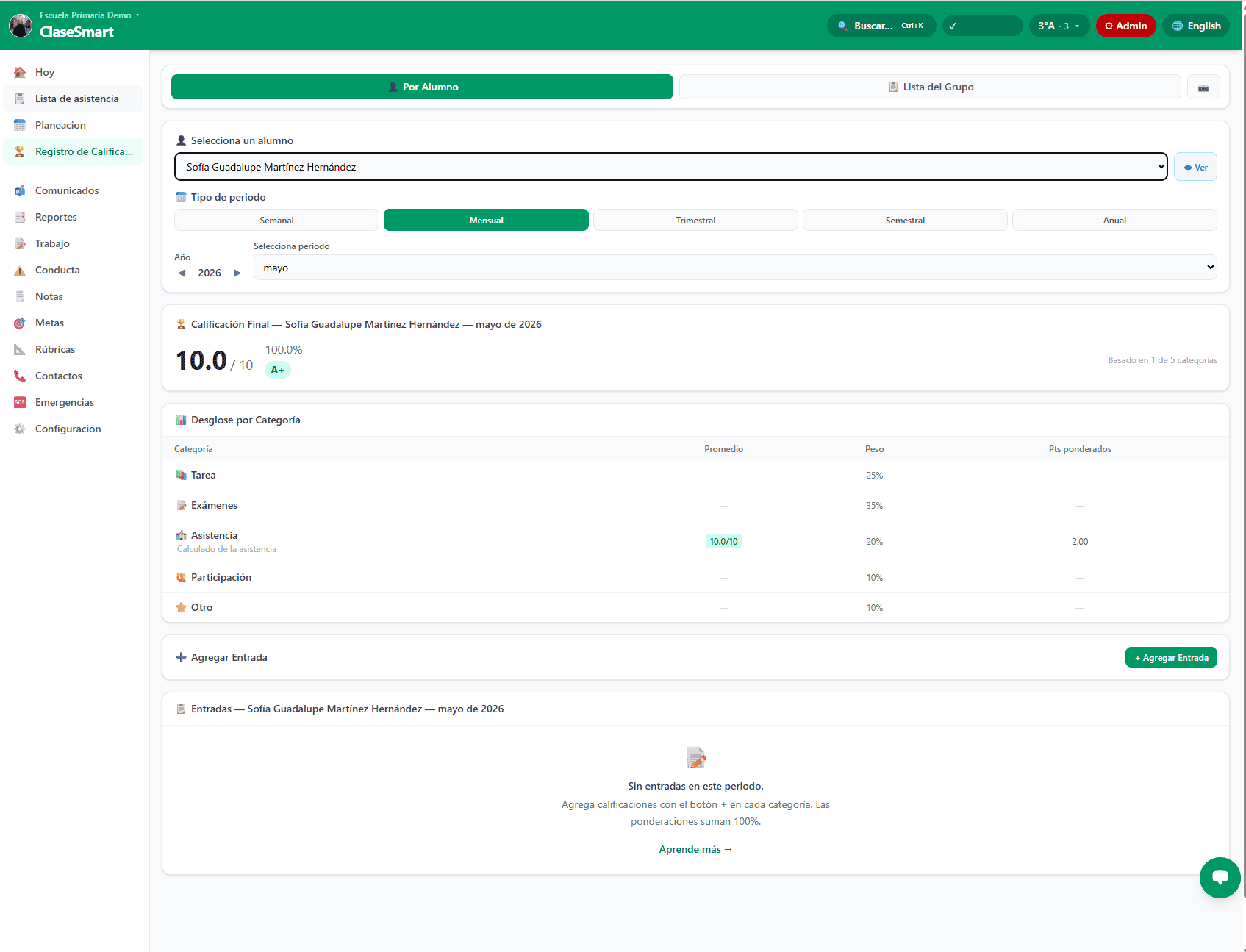
Al abrir 🏆 Registro de Calificaciones desde la barra inferior, encuentras tres pestañas en la parte de arriba: 👤 Por alumno (la vista predeterminada), 📋 Hoja de clase y el ícono 📷 para importar desde foto.
- Toca 👤 Por alumno para concentrarte en un solo niño o niña a la vez. Selecciona al alumno y luego elige el período: Semanal, Mensual, Trimestral, Semestral o Anual.
- Verás los promedios por categoría, listos para compartir con padres en una junta o para preparar la boleta.
- Toca 📋 Hoja de clase cuando necesites una vista en cuadrícula del grupo completo: útil para detectar al instante quién va atrasado en tareas o quién no tiene exámenes capturados.
- Tip: usa la Hoja de clase al final del trimestre y la vista Por alumno para juntas con familias.
Las 5 categorías del cuaderno
ClaseSmart organiza todas las calificaciones en cinco categorías. Cada una muestra su propio promedio y se pondera por separado:
- 📚 Tarea — actividades para casa, ejercicios diarios.
- 📝 Exámenes — pruebas escritas, evaluaciones formales.
- 🏫 Asistencia — se calcula automáticamente desde la pestaña 📋 Lista de asistencia.
- 🙋 Participación — intervenciones en clase, trabajo colaborativo.
- ⭐ Otro — proyectos, productos NEM, evidencias diversas.
Agregar una calificación paso a paso
- En la vista Por alumno, selecciona al alumno y toca + Agregar calificación.
- Elige la fecha en la que se aplicó la actividad.
- Selecciona la categoría: 📚 Tarea, 📝 Exámenes, 🙋 Participación o ⭐ Otro.
- Escribe el nombre o nota (ej. “Examen unidad 3” o “Cuento del lunes”).
- Captura el puntaje según la escala configurada para tu salón.
- Si es una tarea entregada después de la fecha límite, activa la casilla Entrega tarde — ClaseSmart aplica la penalización que tengas configurada.
- Toca Guardar.
Escala numérica vs E/B/S/RA
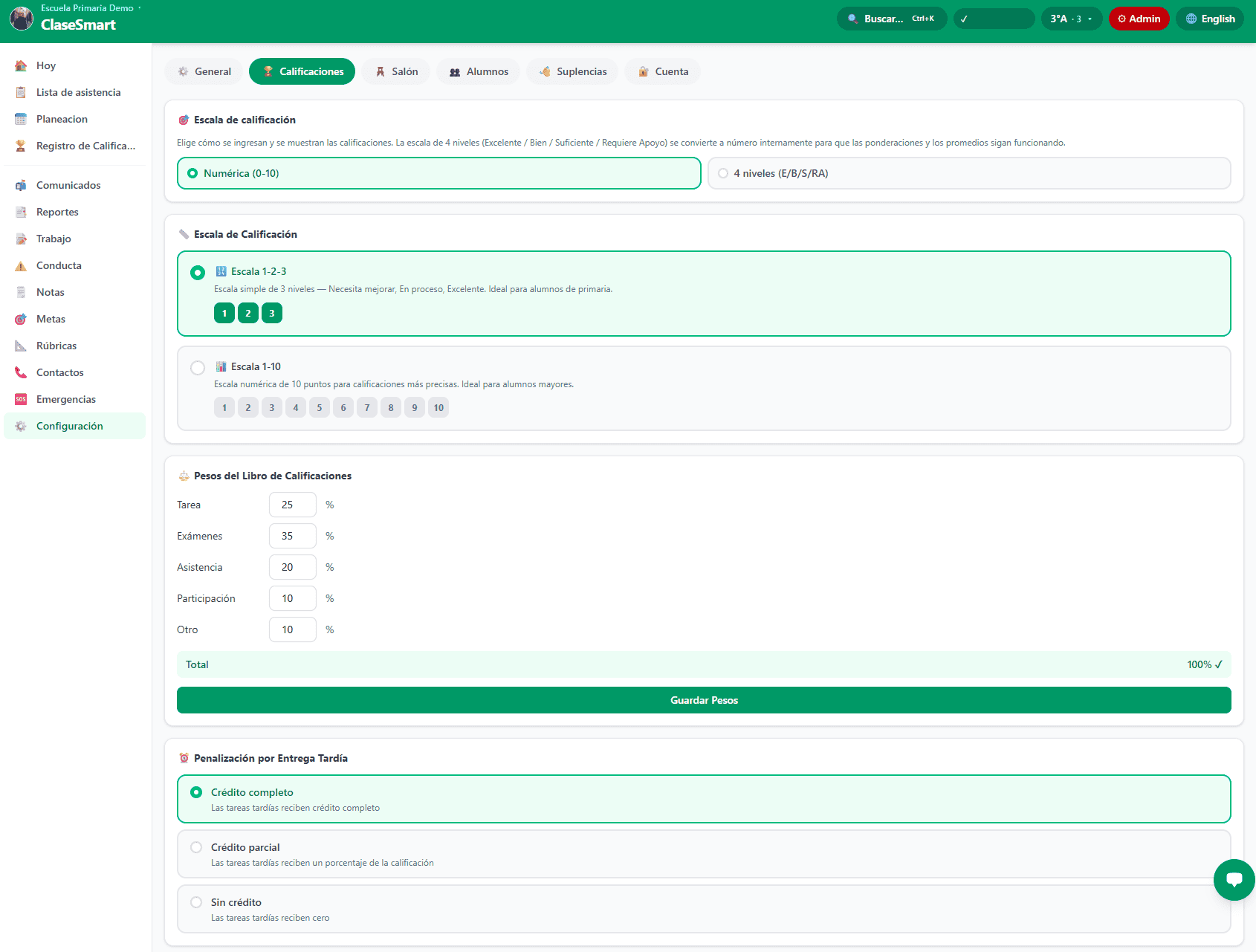
En ⚙️ Configuración → Calificaciones eliges cómo capturas las notas:
- Numérica 0-10 — la escala tradicional de la SEP en primaria. Aprueba con 6.
- 4 niveles E/B/S/RA — Excelente=10, Bien=8.5, Suficiente=7, Requiere Apoyo=5.5. Al activarla, los botones E/B/S/RA reemplazan al campo numérico al capturar; los promedios y ponderaciones se calculan internamente con números, así que la boleta y los reportes siguen funcionando igual.
También existe la Escala antigua (1-2-3 o 1-10) que se usa en las vistas de progreso. Si das clase en secundaria o prepa, ClaseSmart aplica automáticamente la escala correcta de tu subsistema (5-10, 6-10, 0-100 o letras MB/B/S/NA en CCH). Más detalles en la guía de configuración.
Configurar ponderaciones (deben sumar 100%)
La ponderación define qué tanto pesa cada categoría en el promedio final. Es lo que hace que un examen no valga lo mismo que una tarea.
- Abre ⚙️ Configuración → pestaña Calificaciones.
- Busca la sección Ponderaciones del libro.
- Ajusta el porcentaje de cada categoría: 📚 Tarea, 📝 Exámenes, 🏫 Asistencia, 🙋 Participación, ⭐ Otro.
- Verifica que la suma sea exactamente 100% — la app no te dejará guardar valores que no cuadren.
- Ejemplo común en primaria: Tarea 25%, Exámenes 35%, Asistencia 20%, Participación 10%, Otro 10%.
Penalización por entrega tardía
En ⚙️ Configuración → Calificaciones → sección Penalización por entrega tardía, eliges cómo se descuenta una tarea marcada como Entrega tarde:
- Falta completa — la tarea cuenta como no entregada.
- Porcentaje: __% — descuenta el porcentaje que tú definas (por ejemplo 50%).
- Cero (sin penalización) — la nota se queda igual.
Importar desde foto del cuaderno
Si llevas calificaciones a mano, no tienes que volver a capturar todo. Toca el ícono 📷 en la barra de vistas:
- Selecciona o toma una foto de la página de tu cuaderno.
- Describe el formato (opcional). Por ejemplo: “filas = alumnos, columnas = fechas”.
- Espera 5–10 segundos mientras la IA analiza la imagen.
- Revisa los alumnos reconocidos y los no reconocidos. Puedes activar la casilla También crear nombres no reconocidos como alumnos nuevos para que se den de alta automáticamente.
- Toca Importar. Las calificaciones se guardan en la categoría ⭐ Otro y la participación en 🙋 Participación.
- Límite: 20 análisis por usuario cada 24 horas.
Proyectos NEM que crean columnas automáticas
Cuando guardas un proyecto NEM con productos en la pestaña 📅 Actividades, ClaseSmart te muestra un modal: ¿Crear columnas en el cuaderno para los productos del proyecto?. Si aceptas, agrega una entrada por producto y por alumno en la categoría ⭐ Otro con un puntaje en blanco listo para capturar. Estas entradas muestran un badge verde 📐 Proyecto en la lista — así sabes de un vistazo que vienen de un proyecto interdisciplinario y no de una tarea suelta. Si vuelves a guardar el mismo proyecto, no se duplican las columnas.
Preguntas frecuentes
¿Por qué la categoría Asistencia tiene calificación si no la capturo?
ClaseSmart calcula esa categoría a partir de la pestaña 📋 Lista de asistencia. Cada Presente, Falta, Justificado o Retardo afecta el promedio según las reglas de tu salón. No tienes que capturar nada extra en el cuaderno.
¿Puedo cambiar las ponderaciones a media trimestre?
Sí, pero ten cuidado: el cambio afecta inmediatamente todos los promedios mostrados, incluidos los que ya viste con los padres. Mejor define las ponderaciones al inicio del ciclo y, si necesitas ajustarlas, avísalo en una junta.
¿Las calificaciones aparecen en la boleta?
Sí. Una vez capturadas, ClaseSmart las usa para llenar automáticamente la boleta SEP y los reportes de progreso. Revisa la guía de boletas y reportes para conocer las nueve sub-pestañas disponibles.
El registro de calificaciones es el motor que alimenta boletas, reportes, mensajes a padres y el panel del director. Configurar bien las ponderaciones y la escala desde el primer día te ahorra horas al cierre del trimestre. Probar ClaseSmart gratis