El cuerpo docente es el motor de la escuela y, desde el Panel de Director de ClaseSmart (Mi Salón de Clases), la pestaña Maestros les da control total sobre quién enseña qué, qué tan consistentes están en sus capturas y cómo cubrir un imprevisto. En esta guía revisamos las cuatro acciones más comunes de la dirección en este módulo: leer la comparativa de docentes, invitar a un maestro/a nuevo con un deep-link misalon://, registrar una suplencia y desactivar una cuenta cuando un docente deja la escuela.
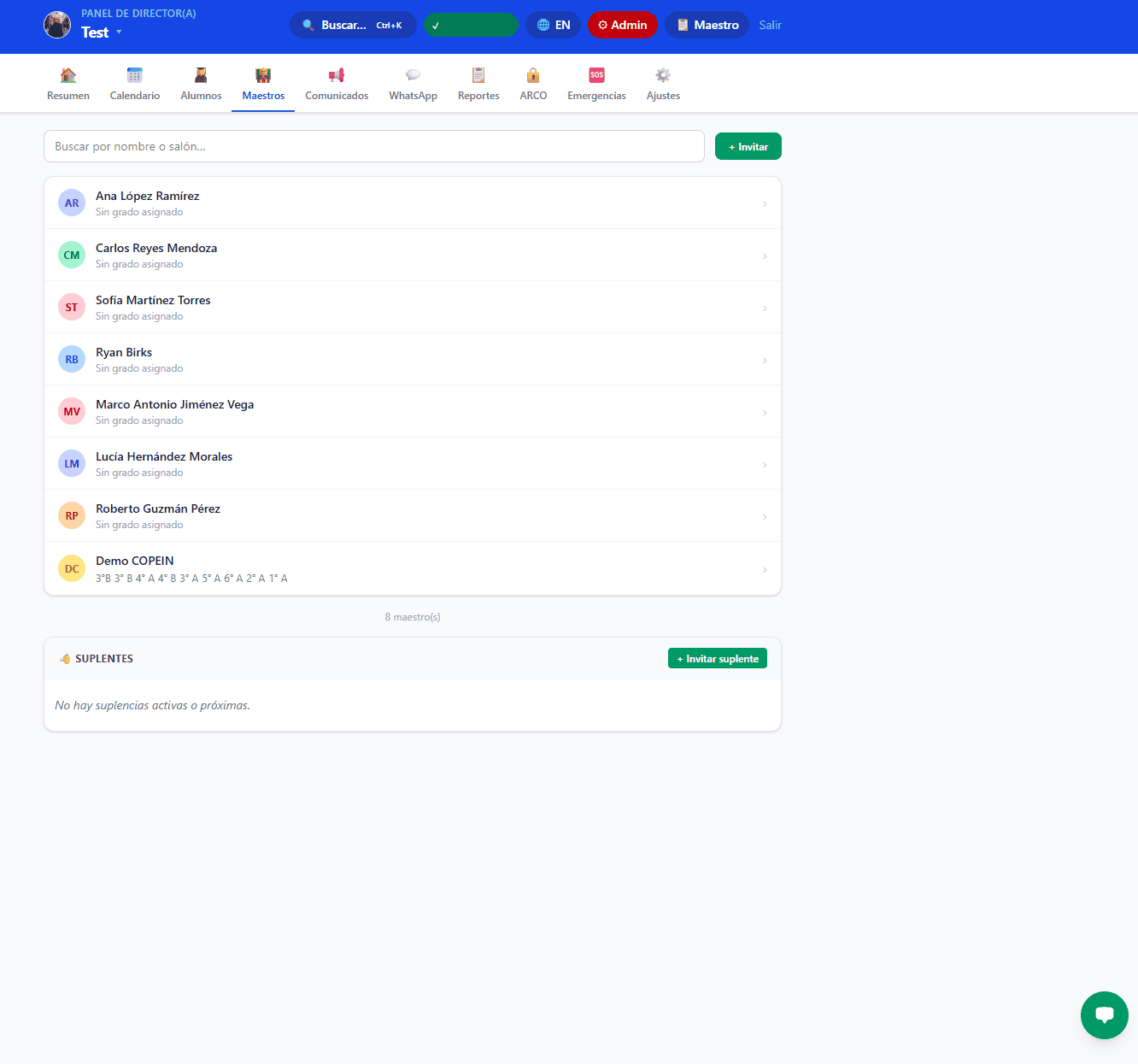
La lista comparativa de maestros
Al abrir la pestaña, verán a todos los maestros del plantel en un solo listado con cuatro columnas clave que les permiten comparar el desempeño operativo:
- Salón asignado — el grupo titular de cada docente (ej. 3°B, 5°A). Los maestros de USAER, Educación Física o Inglés aparecen como itinerantes.
- Cumplimiento de asistencia — porcentaje de días en los últimos 30 que el maestro/a tomó lista a tiempo. Si está debajo de 90%, conviene preguntar qué está pasando.
- Número de alumnos — cuántos niños tiene a cargo. Útil para detectar desbalances (un salón con 35 vs. otro con 18).
- Lecciones planeadas esta semana — cuántas actividades subió al planificador. Buen proxy de quién está usando ClaseSmart a fondo.
Toquen el encabezado de cualquier columna para reordenar. Es muy útil ordenar por Cumplimiento de asistencia ascendente para ver de inmediato qué docentes necesitan apoyo.
Invitar a un maestro/a nuevo
Cuando llega un maestro nuevo al plantel, no necesitan que se registren desde cero ni se sumen a una escuela equivocada. ClaseSmart genera un deep-link único que ata la cuenta al plantel correcto desde el primer toque.
- Toquen + Invitar maestro en la parte superior derecha.
- Escriban el nombre completo y el correo del docente (opcional, pero ayuda a recuperar la cuenta).
- Asignen el salón al que va a entrar (puede ser uno existente o uno nuevo que crean en este paso).
- ClaseSmart genera un enlace de la forma
misalon://join?token=.... Toquen Copiar o Compartir para mandarlo por WhatsApp, correo o el medio que usen. - El maestro/a abre el enlace en su celular o computadora con la app instalada y queda automáticamente vinculado al plantel y al salón asignado.
- Tip: el token expira en 7 días por seguridad. Si caduca, generen uno nuevo desde el mismo botón —no es necesario eliminar el anterior.
Para los pasos del lado del maestro y cómo se ven cuando reciben el enlace, vean la guía de cómo crear o unirse a una escuela.
Registrar una suplencia
Cuando un maestro/a falta unos días, no es lo mismo que dejar el salón vacío ni que transferirlo a otro docente. La suplencia en ClaseSmart le da acceso temporal al salón a otra cuenta sin alterar el titular.
- En la lista, toquen el maestro titular que se ausentará.
- Toquen Asignar suplencia en su perfil.
- Elijan al maestro suplente de la lista del plantel (o invítenlo si es externo, generando otro
misalon://). - Definan la fecha de inicio y fin de la suplencia.
- Toquen Confirmar. El suplente verá ese salón temporalmente en su menú de salones, junto a los suyos.
Al finalizar la suplencia, ClaseSmart revoca el acceso automáticamente y el titular regresa con todos los registros del periodo (lista, calificaciones, notas) ya guardados. Profundicen en los matices del flujo en la guía de suplencias.
Suplencia vs. transferir un salón
Es común confundir las dos opciones. La regla simple:
- Suplencia — temporal (días o semanas), el titular regresa, no cambian responsables en la boleta. Úsenla para incapacidades, capacitaciones, congresos.
- Transferir salón — definitiva, el nuevo maestro/a se queda como titular para todo el ciclo o el resto del año. Úsenla cuando un docente deja la escuela o se reasigna por necesidades del plantel.
Dar de baja o desactivar a un maestro/a
Cuando un docente termina su relación con la escuela, no eliminen su cuenta —pierden el historial y los reportes. En su lugar:
- Abran el perfil del maestro/a en la lista.
- Toquen Desactivar cuenta en el plantel.
- Elijan la fecha efectiva y, si aplica, transfieran su salón a otro maestro o déjenlo vacante para asignarlo después.
- Toquen Confirmar. El docente pierde acceso al plantel pero conserva su cuenta personal de ClaseSmart por si llega a otra escuela.
Todo el historial (calificaciones capturadas, listas de asistencia, comunicados) queda intacto y consultable desde el panel de director y desde los perfiles de los alumnos.
Preguntas frecuentes
¿Puedo tener dos maestros titulares en un mismo salón?
No al mismo tiempo, pero sí pueden tener un titular y uno o más maestros itinerantes (Inglés, Educación Física, USAER) que comparten acceso al salón con permisos limitados. Eso se configura desde el perfil del maestro itinerante, no desde el salón.
¿Cómo sé si un maestro está usando ClaseSmart o solo tiene la app abierta?
La columna Lecciones planeadas esta semana y el Cumplimiento de asistencia son los mejores indicadores. Un docente que solo abre la app pero no captura nada saldrá con cero lecciones y bajo cumplimiento, y eso les da pie a un acompañamiento puntual.
¿Los maestros pueden ver esta comparativa?
No. La pestaña Maestros del Panel de Director es solo para cuentas con rol de dirección o subdirección. Los docentes nunca ven los datos comparativos de sus colegas.
¿Listos para conocer todo lo que ClaseSmart puede hacer por su salón? Probar ClaseSmart gratis