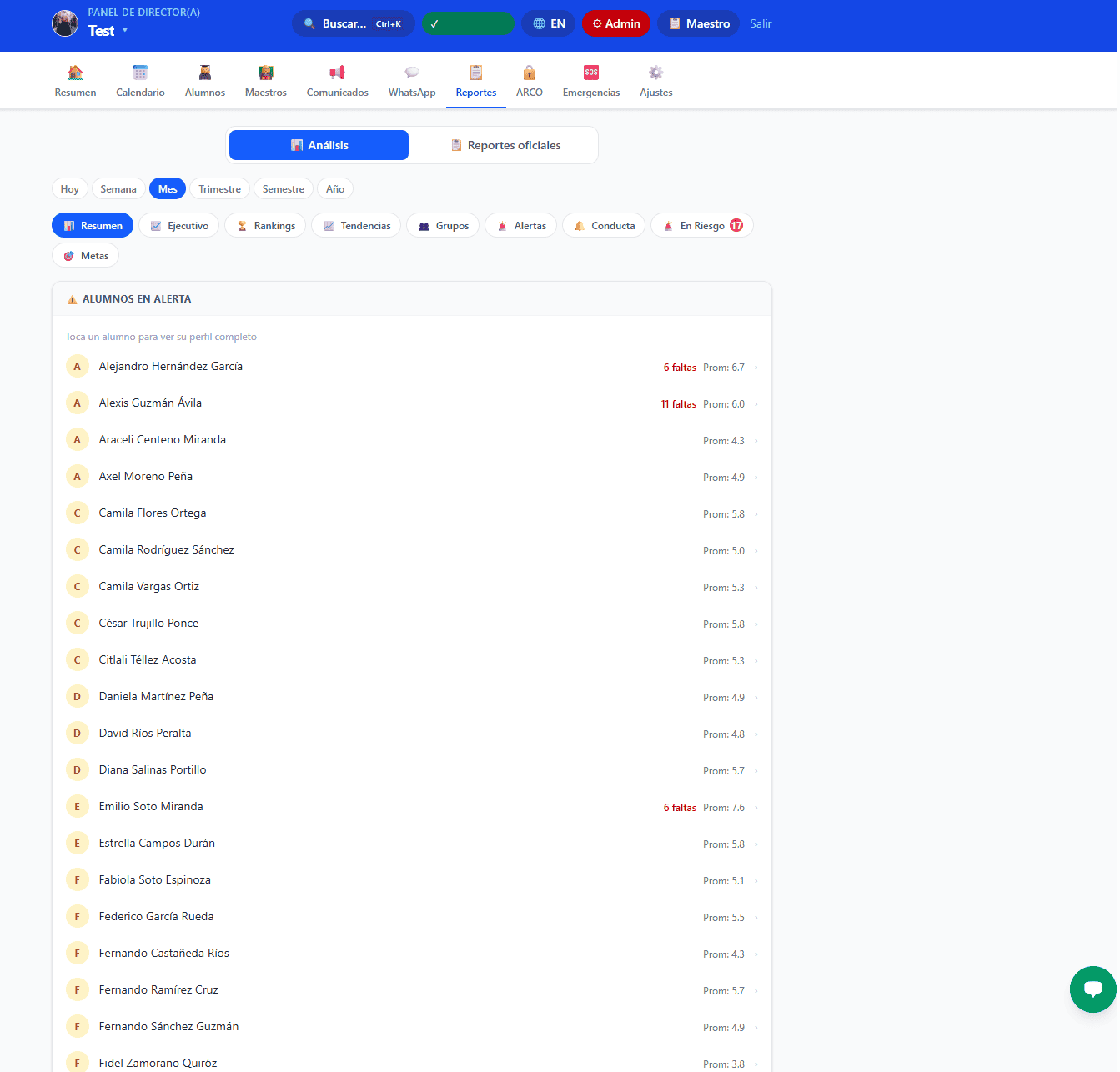
El director no puede entrar a 12 salones cada semana, pero sí puede ver de un vistazo qué grupo está flojeando en asistencia, qué grado bajó el promedio o qué alumnos están en riesgo de reprobar. Para eso existe la pestaña 📊 Reportes del Panel de Director de ClaseSmart (Mi Salón de Clases): gráficas Recharts que cruzan los datos de todos los salones y los presentan en formato listo para juntas con el supervisor de zona o para tomar decisiones de intervención. Esta guía explica cada gráfica, cómo filtrar y cómo exportar.
Las 4 gráficas principales
El módulo organiza la información escolar en cuatro vistas, cada una pensada para responder una pregunta concreta:
- 📋 Asistencia por salón — gráfica de barras que muestra el porcentaje de asistencia promedio de cada grupo. Responde: ¿qué salón tiene problema de ausentismo?
- 🎓 Promedio por grado — gráfica de líneas que compara el promedio general de 1° a 6° en el trimestre actual. Responde: ¿qué grado necesita refuerzo académico?
- 📊 Distribución de calificaciones — histograma con cuántos alumnos están en cada nivel (Excelente, Bien, Suficiente, Requiere apoyo). Responde: ¿qué tan polarizado está el desempeño de la escuela?
- ⚠️ Alumnos en riesgo — listado priorizado de alumnos con promedio menor a 6 o con más de 20% de inasistencias. Responde: ¿con quién hay que intervenir esta semana?
Filtrar por trimestre y comparar periodos
En la parte superior del módulo hay un selector de trimestre (T1, T2, T3 o ciclo completo). Al cambiarlo, todas las gráficas se actualizan al instante con los datos del periodo elegido. Para comparar trimestres:
- Toquen el botón Comparar trimestres arriba a la derecha.
- Seleccionen dos trimestres del mismo ciclo (ej. T1 vs T2).
- Las gráficas muestran ambas series sobrepuestas, con colores diferenciados.
- Si una barra está más alta en T2 que en T1, ese grupo mejoró; si bajó, hay que investigar.
- Tip: comparen siempre el mismo trimestre de ciclos diferentes (T1 de este año vs T1 del anterior) para ver tendencias reales sin el sesgo del calendario escolar.
Heatmap de asistencia por día de la semana
Debajo de la gráfica de asistencia por salón aparece un heatmap con los días de la semana en filas y los grupos en columnas. Las celdas más rojas indican el día/grupo con más faltas. Patrones típicos que detecta el heatmap:
- Lunes rojo en todos los grupos — problema cultural o de transporte; conviene ajustar la entrada o programar actividades atractivas los lunes.
- Viernes rojo solo en algunos grupos — probablemente faltas justificadas por viajes familiares; revisar con esos maestros/as.
- Un solo grupo rojo todo el rango — investigar si hay un problema con el maestro/a o con la dinámica del grupo.
Identificar el salón que necesita intervención
El módulo cruza automáticamente las cuatro métricas y marca con un ícono ⚠️ los salones que cumplen al menos dos de estas condiciones:
- Asistencia menor al 85%.
- Promedio del grupo abajo del promedio escolar por más de un punto.
- Más del 20% de alumnos en el listado de riesgo.
- Caída de más de 0.5 puntos respecto al trimestre anterior.
Esto es clave porque permite priorizar — un director con 12 grupos no puede atender todo a la vez. ClaseSmart le dice cuáles dos o tres grupos necesitan atención prioritaria esta semana.
Exportar PDF para juntas SEP
El supervisor de zona pide reportes formales con sello y firma. ClaseSmart genera un PDF listo para imprimir desde este mismo módulo:
- Toquen Exportar PDF arriba a la derecha.
- Elijan qué gráficas incluir (todas por defecto).
- Escojan el formato: Resumen ejecutivo (2 páginas) o Reporte completo (8-10 páginas con desglose por salón).
- Agreguen un comentario opcional del director que aparece en la portada.
- Toquen Generar. El PDF incluye la fecha, el CCT de la escuela y un código QR de verificación.
Este PDF es el mismo que pueden compartir con el Consejo Técnico Escolar (CTE) para fundamentar las decisiones de la sesión. Para los reportes por alumno individuales (boletas), revisen la guía de boletas y reportes.
Cuándo revisar el módulo
- Al inicio de cada mes — revisar asistencia y detectar patrones tempranos.
- A medio trimestre — identificar alumnos en riesgo con tiempo para intervenir antes de la boleta.
- Antes del CTE — exportar PDF como base de la sesión técnica.
- Antes de juntas con supervisor — preparar el resumen ejecutivo.
Preguntas frecuentes
¿Los datos se actualizan en tiempo real?
Sí. Cada vez que un maestro/a captura asistencia o calificaciones en su salón, las gráficas del Panel de Director reflejan el cambio en menos de un minuto. No hay que cerrar y volver a abrir.
¿Puedo dar acceso al subdirector o al supervisor de zona?
Sí. Desde la pestaña Ajustes del director pueden invitar a usuarios con rol Visor de Reportes. Verán las mismas gráficas pero sin permiso de modificar la configuración escolar ni acceder a datos de tutores.
¿El PDF se puede personalizar con el logo de la escuela?
Sí. Si subieron el logo en Ajustes → Identidad escolar, aparece automáticamente en la portada del PDF junto con el nombre y el CCT. Esto le da formalidad para presentaciones oficiales.
¿Listos para conocer todo lo que ClaseSmart puede hacer por su salón? Probar ClaseSmart gratis