El módulo 📚 Trabajo de ClaseSmart (Mi Salón de Clases) es donde llevan el día a día de las tareas y trabajos en clase: la lista de actividades pendientes, quién las entregó y con qué nivel de desempeño. Es distinto del cuaderno de calificaciones — aquí el foco está en organizar las asignaciones y darles seguimiento por alumno; ahí está en el cálculo del promedio. Esta guía cubre las dos sub-pestañas (Registro y Asignaciones), cómo crear una tarea nueva y cómo se conecta con las calificaciones del salón.
Las dos sub-pestañas: Registro y Asignaciones
Toquen el ícono 📚 Trabajo en la barra inferior. Arriba verán dos sub-pestañas que cumplen funciones complementarias.
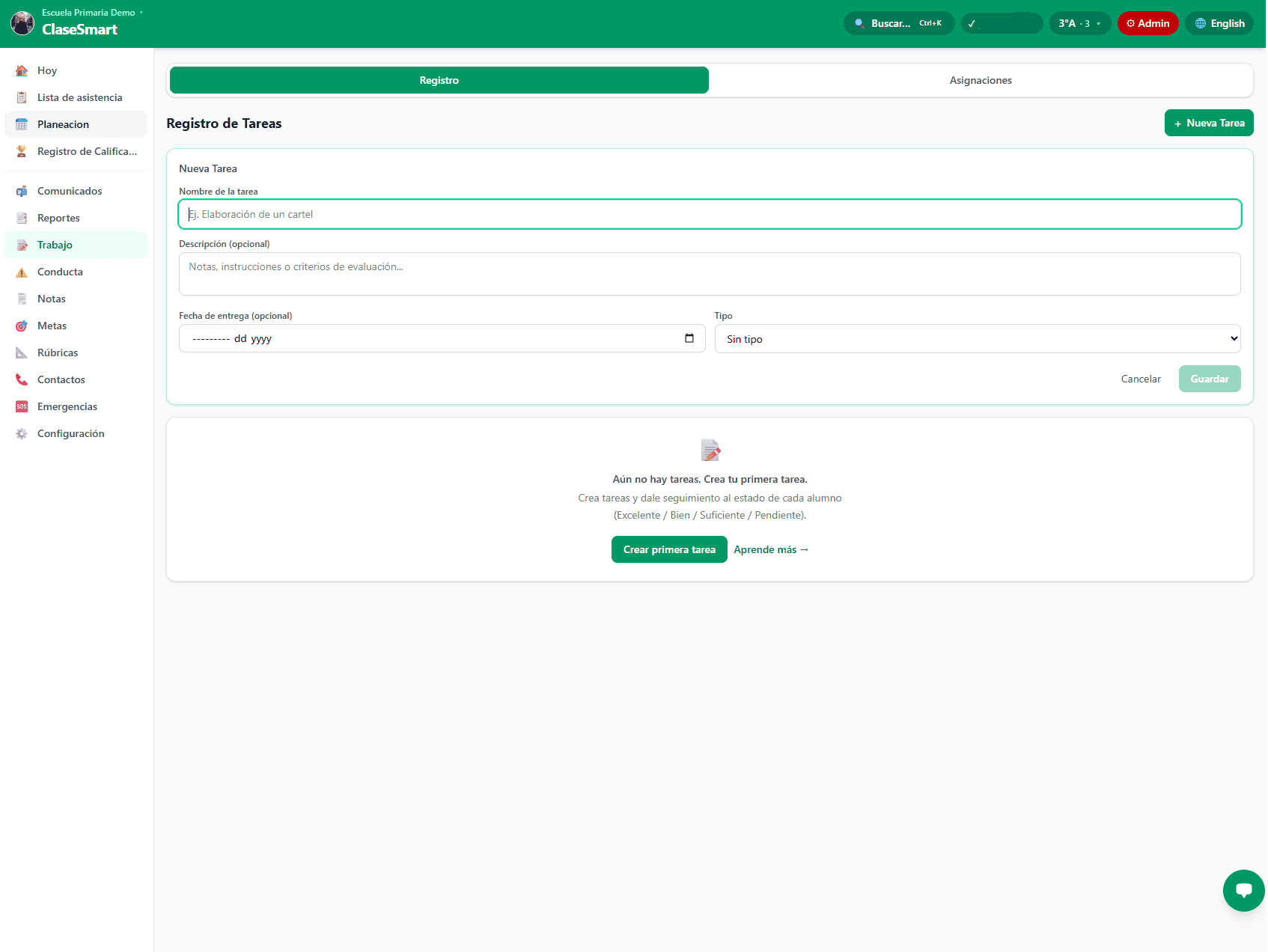
- Registro — el catálogo de tareas. Aquí dan de alta una nueva tarea con su nombre, descripción, tipo y fecha de entrega. Sirve como la lista maestra de todo lo que han pedido al salón.
- Asignaciones — la vista por alumno. Para cada tarea creada, ven quién la entregó y con qué estatus: Excelente, Bien, Suficiente, Insuficiente o Pendiente.
Cómo crear una tarea nueva
Una tarea bien capturada arranca con un nombre claro y una fecha límite que el sistema usa para ordenar la lista.
- Abran 📚 Trabajo y toquen la sub-pestaña Registro.
- Toquen + Agregar tarea en la parte superior derecha.
- Escriban el nombre de la tarea (ej. “Resumen del cuento de la semana”).
- Agreguen una descripción opcional con instrucciones para los alumnos y los tutores.
- Elijan el tipo: tarea para casa, trabajo en clase, proyecto o investigación.
- Definan la fecha de entrega.
- Toquen Guardar. La tarea aparece en la lista del Registro y queda lista para asignarse a los alumnos.
- Tip: usen nombres cortos y específicos. “Plana de la letra M” se entiende mejor en un reporte que “Tarea del lunes”.
Dar seguimiento desde Asignaciones
Una vez creada la tarea, pasen a la sub-pestaña Asignaciones para llevar el control alumno por alumno.
- Seleccionen la tarea del listado.
- Verán a todos los alumnos del salón con su estatus inicial en Pendiente.
- A medida que recogen los trabajos, toquen el estatus de cada alumno y elijan: Excelente, Bien, Suficiente, Insuficiente o déjenlo en Pendiente si todavía no entregan.
- Si quieren agregar una nota corta (ej. “Entregó incompleto”), tóquenla en el campo de observaciones del alumno.
- Tip: aprovechen la columna de estatus para identificar de un vistazo a quienes vienen rezagados antes del cierre del periodo.
Diferencia entre Registro de Tareas y Cuaderno de Calificaciones
Es la duda más común: ¿no se duplica el trabajo entre 📚 Trabajo y 🏆 Calificaciones? La respuesta corta es no, porque cada módulo cumple un rol distinto.
- 📚 Registro de Tareas — funciona como su lista de actividades por entregar. Se enfoca en quién entregó qué y cuándo.
- 🏆 Cuaderno de calificaciones — guarda el puntaje numérico (o E/B/S/RA) que pondera al promedio final, con sus categorías de Tarea, Exámenes, Asistencia, Participación y Otro.
Una tarea capturada en 📚 Trabajo no genera automáticamente una calificación en el cuaderno. Si quieren que cuente para el promedio, abran 🏆 Registro de Calificaciones y agréguenla en la categoría 📚 Tarea con su puntaje. Así pueden tener tareas de seguimiento sin que necesariamente afecten la boleta — útil para actividades de práctica.
Tipos de tarea y cómo elegirlos
Marcar correctamente el tipo de tarea ayuda al filtrado y a los reportes para tutores.
- Tarea para casa — actividades cortas que se entregan al día siguiente.
- Trabajo en clase — actividades dentro del salón, útiles para evidencias de portafolio.
- Proyecto — entregas largas que pueden incluir varios productos. Si lo gestionan en el Planificador, conviene también ligarlo con una rúbrica NEM.
- Investigación — consultas en casa que dependen de internet o materiales adicionales.
Preguntas frecuentes
¿Puedo eliminar una tarea ya capturada?
Sí. En la sub-pestaña Registro seleccionen la tarea y toquen el botón Eliminar. Si ya tenían estatus capturados en Asignaciones, esos también se borran. Si no quieren perder la información, mejor cambien la fecha o márquenla como completada.
¿La tarea aparece en la boleta de los alumnos?
No de manera directa. La boleta se arma desde el cuaderno de 🏆 Calificaciones. Si necesitan que una tarea se vea reflejada, registren la calificación correspondiente en la categoría 📚 Tarea del cuaderno.
¿Pueden los tutores ver las tareas asignadas?
Sí, si la escuela tiene activado el portal de tutores. Cada tarea capturada se sincroniza para que mamá, papá o tutor revisen la lista pendiente del alumno y las observaciones que dejaron como maestro/a.
¿Listos para conocer todo lo que ClaseSmart puede hacer por su salón? Probar ClaseSmart gratis