Las rúbricas son una de las herramientas más pedidas por los maestros que trabajan con la Nueva Escuela Mexicana (NEM): dejan claro qué se espera de cada alumno en cada nivel de desempeño y hacen que la evaluación de proyectos sea más justa y transparente. En ClaseSmart (Mi Salón de Clases) el módulo de Rúbricas les permite construir esos descriptores por niveles y aplicarlos a tareas y proyectos de su salón. Esta guía explica los cuatro niveles oficiales de la NEM, cómo crear una rúbrica nueva y por qué es distinto del sistema de ponderaciones del cuaderno de calificaciones.
Los 4 niveles de desempeño de la NEM
La NEM define cuatro niveles cualitativos que se usan en evaluaciones formativas y en la boleta. ClaseSmart respeta esa misma escala para que los descriptores que escriban se mapeen sin ajustes.
- Excelente (4) — el alumno cumple con todos los criterios y agrega aportaciones propias. Equivale a 10 en la escala numérica.
- Bien (3) — cumple con la mayoría de los criterios con cierta autonomía. Equivale a 8.5.
- Suficiente (2) — cumple con lo mínimo esperado y necesita guía constante. Equivale a 7.
- Requiere apoyo (1) — todavía no alcanza los criterios y necesita acompañamiento del maestro/a o tutor. Equivale a 5.5.
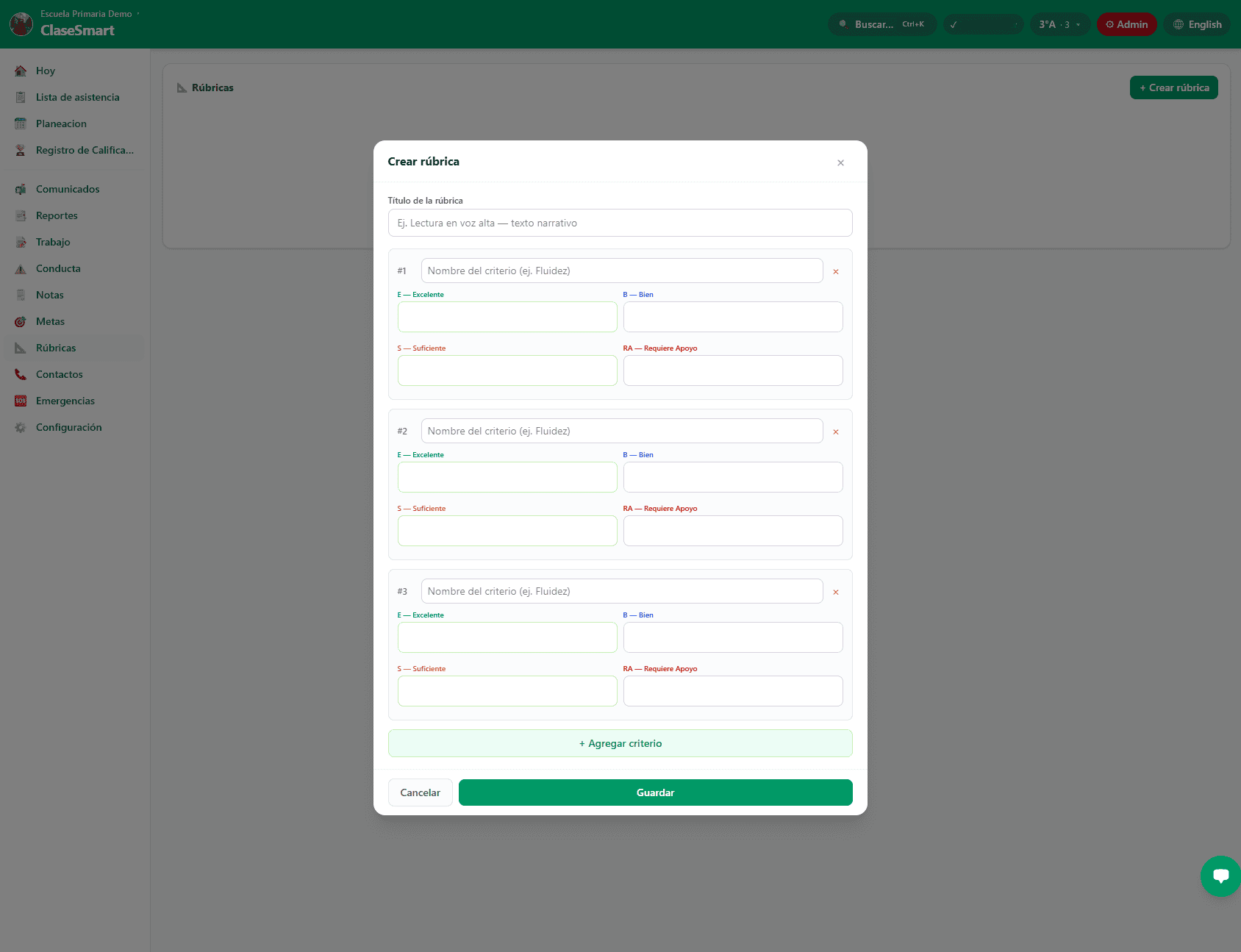
Cómo crear una rúbrica nueva
El editor de rúbricas vive en el menú ⋯ Más de la barra inferior, dentro de la sección Evaluación.
- Toquen ⋯ Más en la barra inferior y abran Rúbricas.
- Toquen + Nueva rúbrica en la parte superior.
- Escriban el nombre de la rúbrica (ej. “Exposición oral del proyecto de comunidad”).
- Agreguen el criterio que van a evaluar. Pueden tener varios criterios en una misma rúbrica (ej. “Claridad de la exposición”, “Uso de material visual”, “Trabajo en equipo”).
- Para cada criterio, escriban el descriptor de cada nivel: qué se ve cuando el alumno está en Excelente, en Bien, en Suficiente y en Requiere apoyo.
- Toquen Guardar. La rúbrica queda disponible para asignarse a tareas o proyectos.
- Tip: redacten los descriptores en lenguaje observable. En vez de “se nota motivado”, pongan “hace preguntas y aporta ejemplos durante la exposición”.
Aplicar una rúbrica a un proyecto o tarea
Una vez creada la rúbrica, pueden ligarla a actividades concretas del salón.
- Abran 📅 Planificador y entren al proyecto NEM correspondiente.
- En el detalle del proyecto, toquen Rúbrica y elijan la que crearon.
- Cuando guarden el proyecto, ClaseSmart les pregunta si quieren generar columnas en el 🏆 cuaderno de calificaciones para los productos del proyecto. Acepten para no capturar dos veces.
- Al evaluar a cada alumno, toquen el nivel correspondiente para cada criterio. Los promedios se calculan automáticamente con las equivalencias numéricas.
También pueden aplicar una rúbrica desde 📚 Registro de Tareas al crear una asignación: en el campo Rúbrica elijan la que mejor describa lo que van a evaluar.
Rúbricas vs. ponderaciones: cuándo usar cada una
Es común confundir las rúbricas con las ponderaciones del cuaderno de calificaciones. Son cosas distintas y se complementan:
- La rúbrica describe qué se ve en cada nivel de desempeño. Le dice al alumno cómo subir de Suficiente a Bien.
- La ponderación define qué tanto pesa cada categoría (Tarea, Exámenes, Asistencia, Participación, Otro) en el promedio final. Vean la guía de calificaciones para configurarlas.
Una buena evaluación NEM combina las dos: rúbricas claras para los productos cualitativos y ponderaciones bien definidas para que los promedios reflejen el balance entre teoría y práctica.
Buenas prácticas con rúbricas
- Compártanlas con los alumnos antes de la actividad. Saber qué se espera mejora el resultado y reduce la ansiedad.
- Usen entre 2 y 4 criterios por rúbrica. Si meten demasiados, la evaluación se vuelve lenta y difícil de explicar a tutores.
- Reciclen rúbricas exitosas. Si una rúbrica les funcionó para un proyecto de ciencias, ajusten los descriptores y úsenla para otro proyecto similar.
- Plíquenla a los tutores en juntas. Una rúbrica bien explicada ayuda a que mamá, papá o tutor entiendan por qué el alumno sacó cierto nivel.
Preguntas frecuentes
¿Puedo modificar una rúbrica después de aplicarla?
Sí, pero los cambios afectan solo a las evaluaciones futuras. Las que ya capturaron con la versión anterior conservan sus puntajes para no romper el historial. Si quieren actualizar las antiguas, deberán recapturarlas a mano.
¿Las rúbricas se imprimen o se mandan a los tutores?
Sí. Desde el detalle de la rúbrica pueden imprimirla en una sola hoja y compartirla en juntas. También aparece como anexo en los reportes de progreso de cada alumno.
¿Hay rúbricas listas para descargar?
Por ahora cada maestro/a crea sus propias rúbricas. Estamos preparando una biblioteca con plantillas NEM para los proyectos más comunes; si tienen sugerencias, escríbannos a soporte para integrarlas.
¿Listos para conocer todo lo que ClaseSmart puede hacer por su salón? Probar ClaseSmart gratis