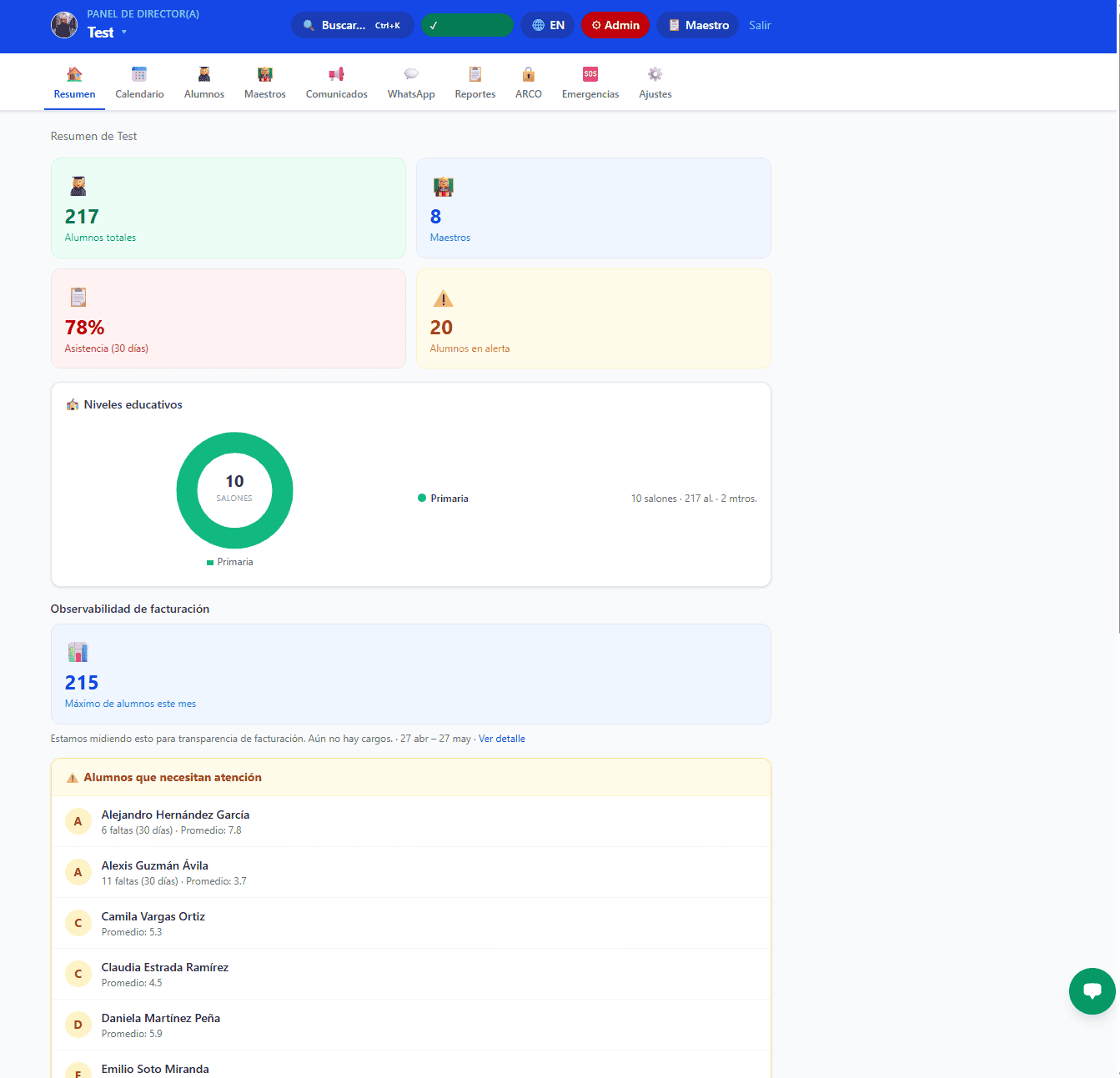
El Panel de Director es la vista principal para quienes dirigen una escuela primaria con ClaseSmart (Mi Salón de Clases). En lugar de saltar de salón en salón para entender qué pasa en el plantel, el director(a) o subdirector(a) entra a una pantalla de Resumen con KPIs en tarjetas, una gráfica de niveles educativos, la observabilidad de facturación y la lista de alumnos que necesitan atención. Esta guía les muestra cómo leer cada bloque, cómo cambiar entre vista de director y vista de maestro, y cómo profundizar en los datos cuando un número les llama la atención.
Cómo entrar al Panel de Director
Si su cuenta tiene rol de dirección, en la barra superior verán dos botones: Maestro y Director. ClaseSmart está pensado para que un mismo usuario pueda ser director y a la vez tener salón propio (muy común en primarias multigrado o pequeñas).
- Toquen el botón Director en la barra superior. La pantalla cambia al panel de dirección con fondo oscuro y barra inferior distinta.
- La pantalla de inicio es Resumen, con cuatro tarjetas de KPIs grandes en la parte superior.
- Para volver a su salón, toquen Maestro en la misma barra superior. Pueden alternar las veces que quieran sin perder estado.
- Tip: si solo tienen rol de director y no salón propio, ClaseSmart abre directo el panel sin pedirles elegir.
Las 4 tarjetas KPI
Los cuatro indicadores en la parte superior les dan en 5 segundos el pulso del plantel:
- Alumnos totales — número total de niños y niñas inscritos en la escuela (en el ejemplo: 217). Toquen la tarjeta para abrir el directorio escolar.
- Maestros — cantidad de docentes activos (8 en el ejemplo). Toquen para ver la lista comparativa.
- Asistencia 30 días — promedio de asistencia del plantel en los últimos 30 días (78% en el ejemplo). Si baja del 85% conviene revisar qué grupos están jalando el promedio.
- Alumnos en alerta — niños con faltas reiteradas o promedios reprobatorios (20 en el ejemplo). Es la métrica más accionable del panel.
Donut de Niveles educativos
Debajo de los KPIs aparece la gráfica Niveles educativos con la distribución de los salones del plantel. En una primaria típica verán todos los grados de 1° a 6°, repartidos en sus salones. El centro del donut muestra el total de salones (10 en el ejemplo). Tocar cada segmento abre la lista de salones de ese grado con el número de alumnos en cada uno.
Si su escuela también tiene preescolar o secundaria, ClaseSmart agrupa por nivel educativo para que vean de un vistazo el balance del plantel. Más adelante, cuando configuren grupos NEM o multigrado, esta gráfica les ayuda a planear la repartición de salones del próximo ciclo escolar.
Observabilidad de facturación
El bloque Observabilidad de facturación es uno de los más importantes y, a la vez, uno de los menos explorados al inicio. Aquí ClaseSmart les muestra de forma transparente cuántos alumnos cuentan para el cargo mensual del plantel, qué bajas se contabilizaron, qué altas y cuál es el monto estimado del próximo ciclo de facturación.
- Alumnos facturables hoy — los que tienen actividad reciente y por lo tanto cuentan al cierre del mes.
- Altas y bajas del mes — los movimientos que entrarán al siguiente recibo, con fecha exacta.
- Monto estimado MXN — el total proyectado para el próximo cobro, antes de IVA.
La idea es que no haya sorpresas en el recibo: si ven un número raro pueden auditarlo desde el mismo bloque sin pedir aclaraciones por correo.
Alumnos que necesitan atención
La lista Alumnos que necesitan atención reúne automáticamente a los niños y niñas con tres o más faltas en los últimos 15 días o con promedio menor a 6 en alguna materia. Cada renglón muestra el nombre del alumno, su salón, el motivo de la alerta y el último maestro/a que lo registró.
- Toquen un alumno de la lista para abrir su perfil completo (StudentDrawer) sin tener que entrar al salón del maestro.
- Revisen su asistencia, calificaciones por categoría y notas de comportamiento que el maestro/a haya capturado.
- Desde el mismo perfil pueden enviar un mensaje al tutor o programar una junta usando los módulos de mensajería y agenda.
Para profundizar en cada salón individual, vean también nuestra guía de boletas y reportes, donde explicamos cómo leer los promedios y exportar los reportes oficiales SEP.
Otras pestañas del panel
El Resumen es la primera pantalla, pero el panel tiene tres pestañas adicionales muy completas: Alumnos con el directorio escolar, Maestros con la comparativa de docentes, y Reportes con los reportes oficiales del plantel. Cada una se desbloquea con un toque desde la barra inferior del panel.
Preguntas frecuentes
¿La asistencia 30 días incluye fines de semana y festivos?
No. ClaseSmart calcula el porcentaje solo sobre días hábiles del calendario escolar SEP que tengan registro de lista. Si su escuela tomó un puente o un día CTE, esos días no penalizan el promedio del plantel.
¿Puedo darle acceso al panel solo al subdirector(a)?
Sí. En ⚙️ Configuración → Roles y permisos pueden asignar el rol de Subdirector(a) a otra cuenta. Verán el mismo panel pero sin la sección de facturación, que queda reservada para la cuenta principal de la escuela.
¿Puedo descargar los KPIs en PDF para una junta?
Sí. En la esquina superior derecha del Resumen hay un botón Exportar PDF que genera un reporte ejecutivo con los cuatro KPIs, el donut y la lista de alumnos en alerta, listo para imprimir o compartir en una junta de Consejo Técnico.
¿Listos para conocer todo lo que ClaseSmart puede hacer por su salón? Probar ClaseSmart gratis